TMS سسٹم گائیڈ
پورے TMS ٹرانسپورٹ مینجمنٹ سسٹم کا آسان اردو تعارف: ہر حصہ کیا کرتا ہے، اسے کون استعمال کرتا ہے، روزمرہ کے کام، پیسہ کہاں سے کہاں جاتا ہے، اور جب کوئی مدد کے لیے کال کرے تو کیا دیکھنا ہے۔ یہ سپورٹ مینیجر کے لیے لکھی گئی ہے۔
یہ گائیڈ ریلیز 3.0.0 پر مبنی ہے۔ ہر اسکرین شاٹ ایک ڈیمو سائٹ سے لیا گیا ہے جس میں فرضی ڈیٹا ہے (کمپنی کا نام "TMS Demo Transport Co." ہے)۔ اصل کلائنٹس کو اپنا نام، لوگو اور رنگ نظر آتے ہیں، لیکن اسکرینیں اور اصول وہی ہیں۔ جب کوئی نئی ریلیز سسٹم میں تبدیلی لاتی ہے تو یہ گائیڈ اپ ڈیٹ کی جاتی ہے، اور آخر میں ریلیز لاگ بتاتا ہے کہ کیا بدلا۔
اسکرینیں انگریزی میں ہیں۔ TMS کی اسکرینیں انگریزی یا عربی میں ہوتی ہیں، اردو میں نہیں۔ اس لیے اس گائیڈ میں سسٹم کے الفاظ (جیسے Shipment، Invoice، Branch، Role) اور بٹنوں، مینیو اور خانوں کے نام انگریزی میں ہی لکھے گئے ہیں، باقی سب اردو میں ہے، جیسے Save یا Operations > Contract Shipments، تاکہ آپ انہیں اسکرین پر فوراً پہچان سکیں۔
مشورہ: ہر حصے میں تلاش کے لیے Ctrl K (یا /) دبائیں، اور کسی بھی اسکرین شاٹ پر کلک کر کے اسے بڑا کریں۔
یہ گائیڈ کیسے پڑھیں
- اسکرین شاٹ پر نارنجی نمبر والے دائرے اسکرین کی کسی چیز کی طرف اشارہ کرتے ہیں۔ تصویر کے نیچے کی فہرست ہر نمبر کی وضاحت کرتی ہے۔
- فلو ڈایاگرام دکھاتے ہیں کہ کون کیا کام کس ترتیب سے کرتا ہے۔ یہ بائیں سے دائیں پڑھے جاتے ہیں۔ ہر قطار ایک شخص ہے یا خود سسٹم۔
- کسی بھی اسکرین شاٹ پر کلک کر کے اسے پوری جسامت میں کھولیں۔
اس اندازمیں لکھے الفاظ وہی نام ہیں جو آپ اسکرین یا دستاویزات پر دیکھتے ہیں۔
1۔ TMS کیا ہے
TMS سعودی عرب کی مال بردار (ٹرکنگ) کمپنی کے لیے ایک ویب پروگرام ہے۔ جو کمپنی دوسری کمپنیوں کا سامان ایک جگہ سے دوسری جگہ پہنچاتی ہے، وہ اسے ان کاموں کے لیے استعمال کرتی ہے:
- ہر Shipment کا ریکارڈ رکھنا: کون بھیج رہا ہے، کون وصول کرے گا، کون سا Driver اور ٹرک ہے، کیا سامان ہے اور اس کی لاگت کیا ہے۔
- ہر Shipment کا حساب نکالنا: Customer کی قیمت، Driver کو کتنا ملے گا، VAT اور کمپنی کا منافع۔
- Customers کو باقاعدہ Tax Invoice (ZATCA QR code کے ساتھ) بھیجنا اور ان کی ادائیگیاں درج کرنا۔
- Drivers کو ادائیگی اور ان کا حساب: ہر Driver نے کتنا کمایا، کتنا دیا جا چکا اور کتنا ابھی باقی ہے۔
- عربی اور انگریزی میں کاغذات پرنٹ کرنا: Transport Manifest، Tax Invoice، Receipt Voucher، Payment Voucher اور Account Statement۔
- ہر شخص اور ہر Branch کے لیے یہ طے کرنا کہ کون کیا کر سکتا ہے۔
ہر کلائنٹ کمپنی کے پاس TMS کی اپنی الگ کاپی ہوتی ہے، جس کا اپنا ڈیٹا بیس، نام، لوگو اور رنگ ہوتے ہیں۔ کوڈ سب کے لیے ایک ہی ہے۔ یہ گائیڈ Version 3.0.0 کے بارے میں ہے۔
اسے کون استعمال کرتا ہے
آپریٹر / Branch User
Shipments، One-off jobs اور Phone-call Jobs درج کرتا ہے، Transport Manifest پرنٹ کرتا ہے، Receipt Voucher بناتا ہے۔ صرف اپنی Branch میں اپنا کیا ہوا کام دیکھتا ہے۔
اکاؤنٹنٹ / Branch Administrator
Invoice بناتا ہے، Customers کی ادائیگیاں درج کرتا ہے، Drivers کو ادائیگی کرتا ہے، Statements اور Financial Summary دیکھتا ہے۔ Branch کے Users اور Roles سنبھالتا ہے۔
Administrator
ہر Branch میں سب کچھ۔ اس کے علاوہ Branches، Company Information اور Branding بھی۔
سپورٹ (آپ)
اسکرینیں اور اصول سمجھاتا ہے، معلوم کرتا ہے کہ کوئی کام کیوں رد ہوا، Password، Roles اور Licence میں مدد کرتا ہے۔
وہ الفاظ جو آپ سنیں گے
| لفظ | مطلب |
|---|---|
| Shipment | سامان پہنچانے کا ایک کام۔ دستاویزات میں اسے Transport Manifest بھی کہا جاتا ہے (TR-0000001)۔ ریکارڈ ایک ہی ہے، نام دو ہیں۔ |
| Contract Shipment | Contracted Company کی Shipment۔ اس کی Invoice بعد میں، کئی Shipments کو ملا کر بنتی ہے، اور ادائیگی بھی بعد میں ہوتی ہے۔ |
| One-off Shipment | ایسے Customer کی Shipment جس کا کوئی Contract نہیں۔ اسی دن نقد ادائیگی ہوتی ہے۔ کمپنی کو Commission ملتا ہے۔ |
| Phone-call Job | فون پر طے کیا گیا کام، جو پیسوں کا حساب ہو جانے کے بعد درج کیا جاتا ہے۔ نہ Invoice، نہ VAT۔ صرف منافع درج ہوتا ہے۔ |
| Contracted Company | ایسا Customer جس کے Contract کی ایک مدت ہے (مثلاً 2 سال)۔ یہ Shipment فارم میں نظر آتی ہے۔ |
| Consignee | سامان وصول کرنے والا۔ یہ نہ Customer ہے نہ ادائیگی کرنے والا۔ |
| Sales Invoice / Tax Invoice | کمپنی کو بھیجی جانے والی VAT Invoice (SO-0000001)۔ اس میں وہ Shipments درج ہوتی ہیں جن کی یہ Invoice ہے۔ |
| Customer Payment | وہ رقم جو کمپنی اپنی Invoices کے بدلے دیتی ہے۔ TMS اسے Invoices پر تقسیم کرتا ہے، سب سے پرانی پہلے۔ |
| Driver Payment | وہ رقم جو کمپنی Driver کو دیتی ہے۔ اسکرینوں میں اس کے دو مطلب ہیں: Shipment پر لکھی گئی Driver کی رقم (اس سفر پر Driver کی کمائی) اور بعد میں کی گئی ادائیگی (PV-0000001)۔ |
| Receipt Voucher | وصول ہونے والی رقم کی الگ رسید (RPA-0000001)۔ کسی Invoice سے جڑی ہوئی نہیں۔ |
| Account Statement | ایک کمپنی کی Invoices اور ادائیگیوں کی، یا ایک Driver کی کمائی اور ادائیگیوں کی مسلسل فہرست۔ |
| Branch | کمپنی کا ایک حصہ۔ ہر User ایک وقت میں ایک Branch میں کام کرتا ہے اور صرف اسی Branch کا ڈیٹا دیکھتا ہے۔ |
| Role | Permissions کا ایک نام والا مجموعہ جو Users کو دیا جاتا ہے۔ |
| VAT | ویلیو ایڈڈ ٹیکس: قیمت پر 15 % (یا 0 %) کا اضافہ۔ یہ ٹیکس اتھارٹی کا حق ہے، منافع نہیں۔ |
| ZATCA | سعودی ٹیکس اتھارٹی۔ Tax Invoice پر ایک QR code ہوتا ہے جسے یہ اسکین کر سکتی ہے۔ |
| Licence | وینڈر کی طرف سے دستخط شدہ فائل جس سے سائٹ چلتی ہے۔ مدت ختم ہونے پر سائٹ لاک ہو جاتی ہے۔ |
2۔ پوری تصویر ایک نظر میں
TMS کا زیادہ تر کام ایک ہی کہانی ہے: سامان پہنچاؤ، Customer کو بل بھیجو، Driver کو ادائیگی کرو، اور جو بچے وہ کمپنی کا۔ نیچے کی تصویر پورے سسٹم کو ایک لائن میں دکھاتی ہے۔ تفصیلی فلو آگے ہر حصے میں آئیں گے۔
مینیو کے پانچ حصے
Operations
Contract Shipments، One-off Shipments، Phone-call Jobs: جہاں کام درج کیا جاتا ہے۔
Customers
Contracted Companies، One-off Customers، Customer Classification (صفائی کا ایک ٹول، صرف جب آن ہو)۔
Finance
Sales Invoices، Receipt Vouchers، Accounts (Customer Statements، Driver Statements، Financial Summary)۔
Administration
Users، Roles اور Permissions۔
Configuration
Vehicle Types، Branches، Company Information، Branding۔
ہر شخص کو صرف وہی حصے نظر آتے ہیں جن کی اس کا Role اجازت دیتا ہے۔ حصوں کے نام کھولے یا بند کیے جا سکتے ہیں؛ جس حصے میں آپ کام کر رہے ہیں وہ کھلا رہتا ہے۔
3۔ شروعات
سائن ان کرنا
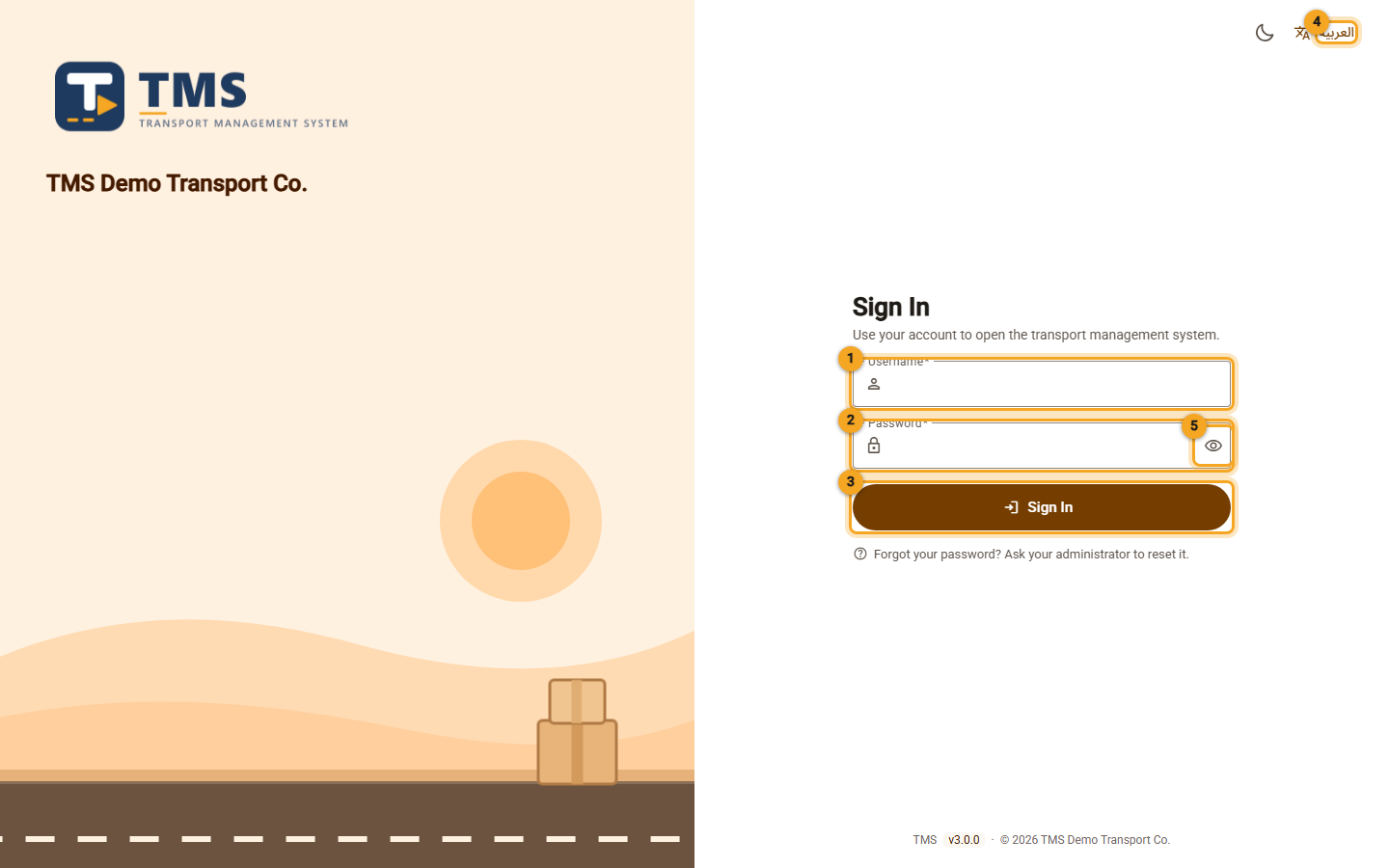
- 1Username: وہ Account نام جو Administrator نے آپ کے لیے بنایا۔
- 2Password: کم از کم 8 حروف۔ جو لکھا ہے اسے دیکھنے کے لیے آنکھ والا نشان استعمال کریں۔
- 3Sign In: Dashboard کھولتا ہے۔
- 4زبان: پوری ایپ کو انگریزی اور عربی کے درمیان بدلتی ہے (عربی میں ترتیب دائیں سے بائیں ہو جاتی ہے)۔
- 5تھیم: روشن یا تاریک، جو اس کمپیوٹر پر یاد رہتی ہے۔
- کمپنی کی دی ہوئی سائٹ کا پتا کھولیں اور اپنا Username اور Password لکھیں۔
- اگر Password بھول جائیں تو "ری سیٹ" کا کوئی لنک نہیں ہے: صفحے پر لکھا ہوتا ہے Ask your administrator to reset it (اپنے Administrator سے ری سیٹ کروائیں)۔ Administrator Administration > Users کھول کر reset password استعمال کرتا ہے، جس سے ایک عارضی Password ملتا ہے جو اس شخص کو دے دیا جاتا ہے۔
- پہلی بار سائن ان کرنے پر Dashboard کھلتا ہے۔
خودکار سائن آؤٹ۔ کچھ دیر استعمال نہ کرنے پر (عام طور پر 30 منٹ) ایک باکس آتا ہے Are you still there? (کیا آپ موجود ہیں؟) اور الٹی گنتی شروع ہوتی ہے۔ کام جاری رکھنے کے لیے Stay Signed In دبائیں۔ Session ختم ہونے پر محفوظ نہ کی گئی تبدیلیاں ضائع ہو جاتی ہیں۔ ایک مقررہ گھنٹوں کے بعد Session ہر حال میں ختم ہو جاتا ہے، چاہے آپ کچھ بھی کر رہے ہوں۔
سسٹم میں راستہ ڈھونڈنا
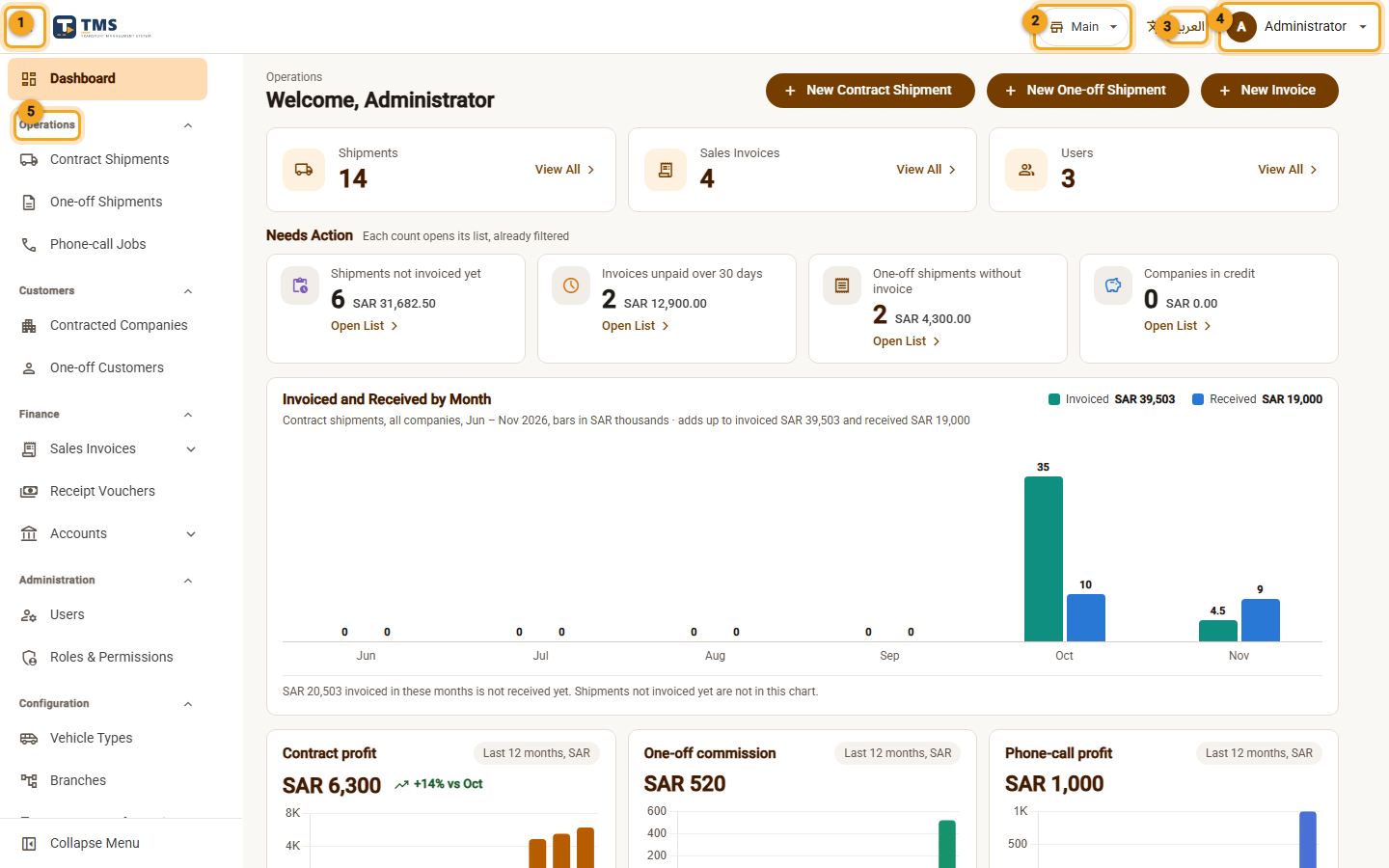
- 1مینیو کا بٹن: سائیڈ مینیو دکھاتا یا چھپاتا ہے (تنگ ونڈو میں یہ دراز کی طرح کھلتا ہے)۔
- 2Branch بدلنے کا بٹن: وہ Branch جس کا ڈیٹا آپ دیکھ رہے ہیں۔ صرف Administrators اسے بدل سکتے ہیں۔
- 3زبان کا بٹن: انگریزی یا عربی۔
- 4آپ کا Account مینیو: Password بدلیں یا سائن آؤٹ کریں۔
- 5سائیڈ مینیو: حصوں میں بٹا ہوا۔ حصے کے نام پر کلک کر کے اسے کھولیں یا بند کریں۔ آپ کو صرف وہی نظر آتا ہے جس کی آپ کا Role اجازت دیتا ہے۔
- 6Collapse Menu: مینیو کو صرف آئیکنز تک سکیڑ دیتا ہے۔
اوپر کی پٹی ہر صفحے پر ایک جیسی ہوتی ہے۔ سائیڈ مینیو حصوں میں بٹا ہوا ہے: حصے کے نام پر کلک کر کے اسے کھولیں یا بند کریں۔ جس صفحے پر آپ ہیں، اس کا حصہ ہمیشہ کھلا رہتا ہے۔
Branch، زبان اور تھیم
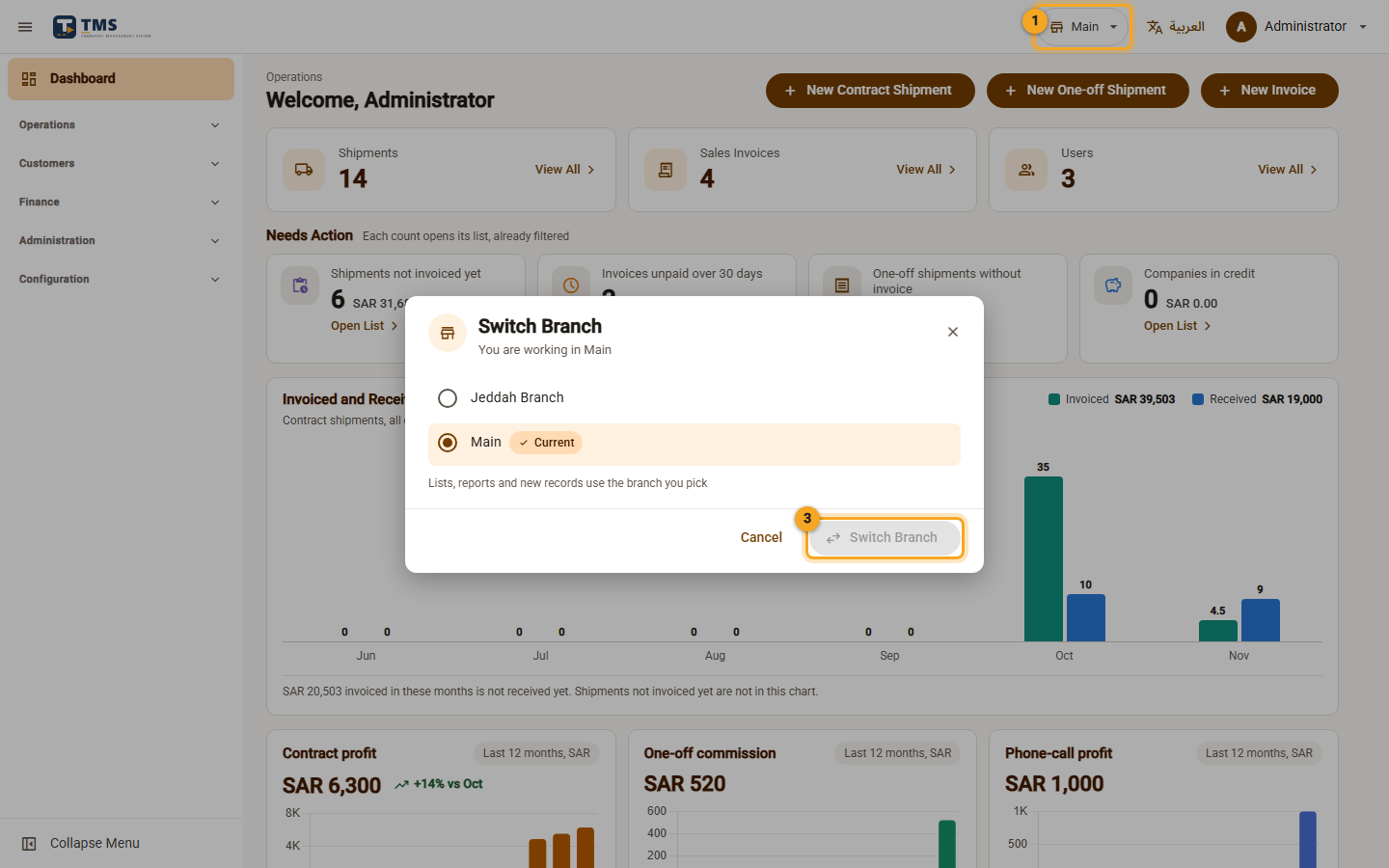
- 1Branch بدلنے کا بٹن: جس Branch میں کام کرتے ہیں اسے بدلنے کے لیے کلک کریں۔
- 2Current: وہ Branch جس میں آپ ابھی ہیں۔ فہرست سے کوئی اور چنیں۔
- 3Switch Branch: اس کے بعد اسکرین پر سب کچھ صرف دوسری Branch کا نظر آتا ہے۔ یہ بٹن صرف Administrators کو نظر آتا ہے۔
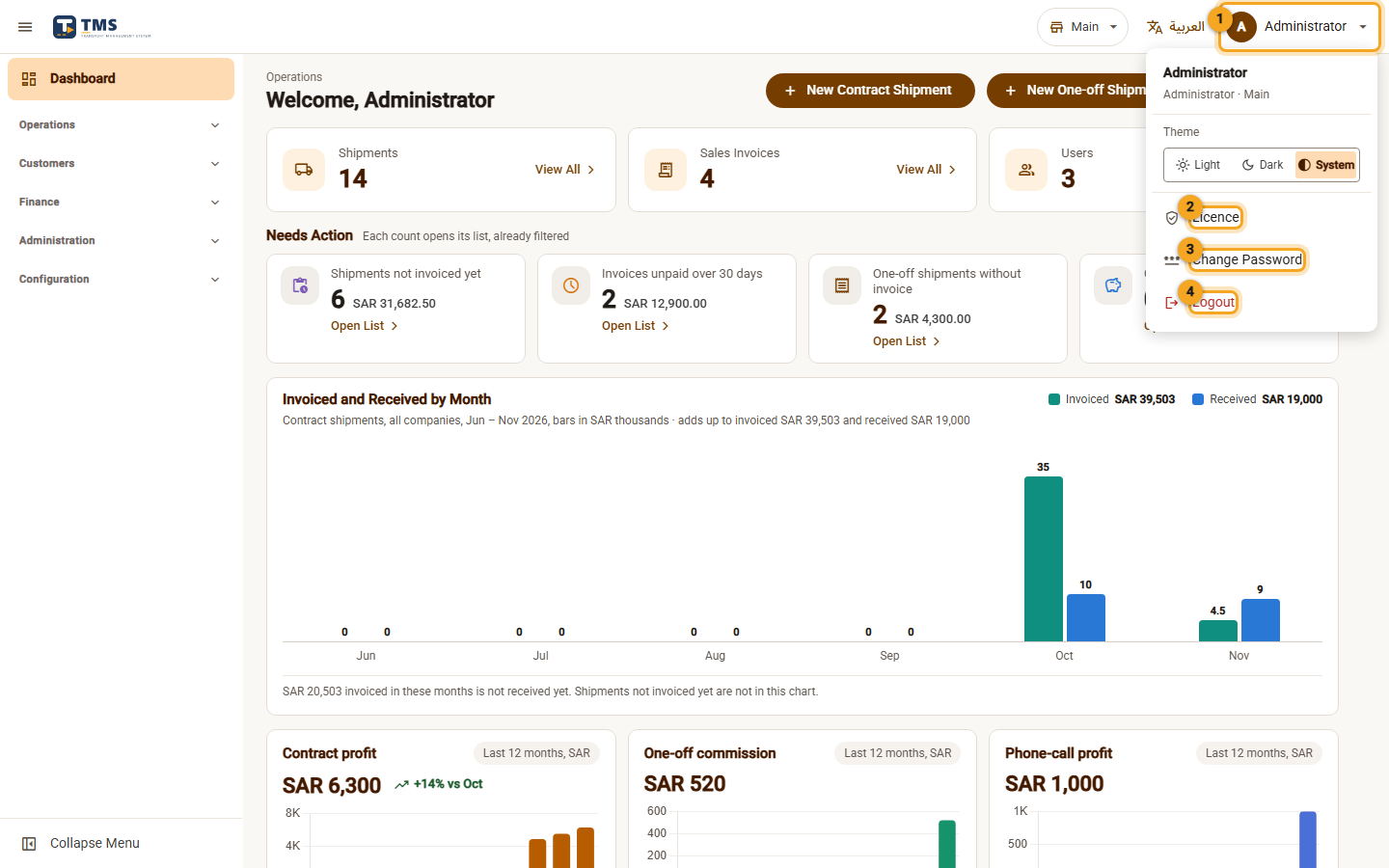
- 1آپ کا Account مینیو۔
- 2Licence: بتاتا ہے کہ TMS Licence Active ہے یا نہیں اور اس کی تجدید کب ہے۔
- 3Change Password: ہر User اپنا Password خود بدل سکتا ہے۔
- 4Logout: Session ختم کرتا ہے۔ کچھ دیر استعمال نہ ہونے پر Session خود بھی ختم ہو جاتا ہے۔
- Branch۔ آپ جو کچھ دیکھتے ہیں وہ آپ کی موجودہ Branch کا ہے۔ صرف Administrator دوسری Branch میں جا سکتا ہے۔
- زبان۔ پوری اسکرین انگریزی اور عربی کے درمیان بدل جاتی ہے، اور عربی میں ترتیب دائیں سے بائیں ہو جاتی ہے۔ پرنٹ ہونے والی دستاویزات ہمیشہ دونوں زبانوں میں ہوتی ہیں۔
- تھیم۔ روشن، تاریک یا سسٹم کے مطابق، جو Account مینیو سے چنی جاتی ہے۔ یہ انتخاب اسی کمپیوٹر پر یاد رہتا ہے۔
- Password بدلنا۔ ہر User اپنا Password خود بدل سکتا ہے۔ نئے Password میں کم از کم 8 حروف ہونے چاہئیں۔
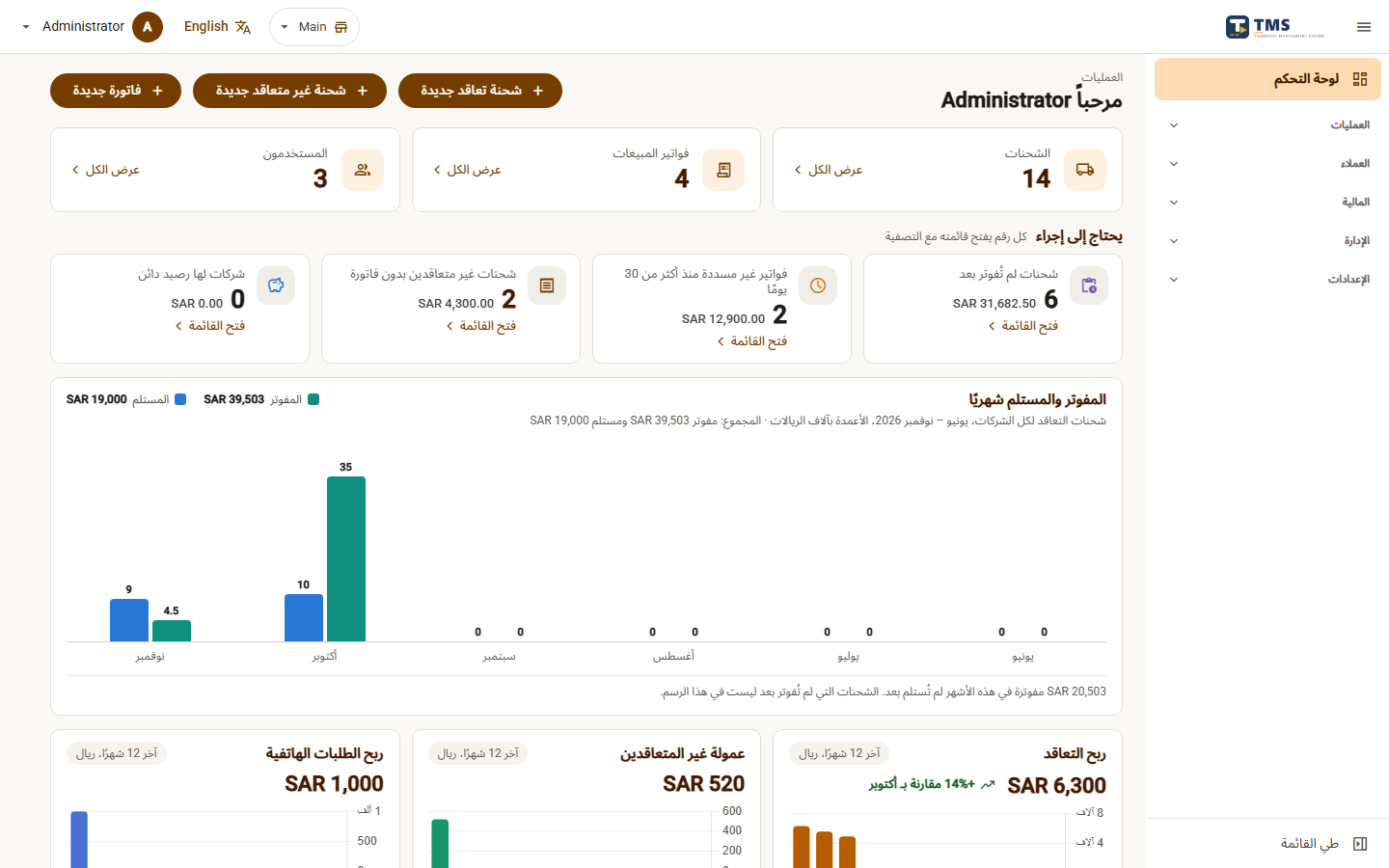
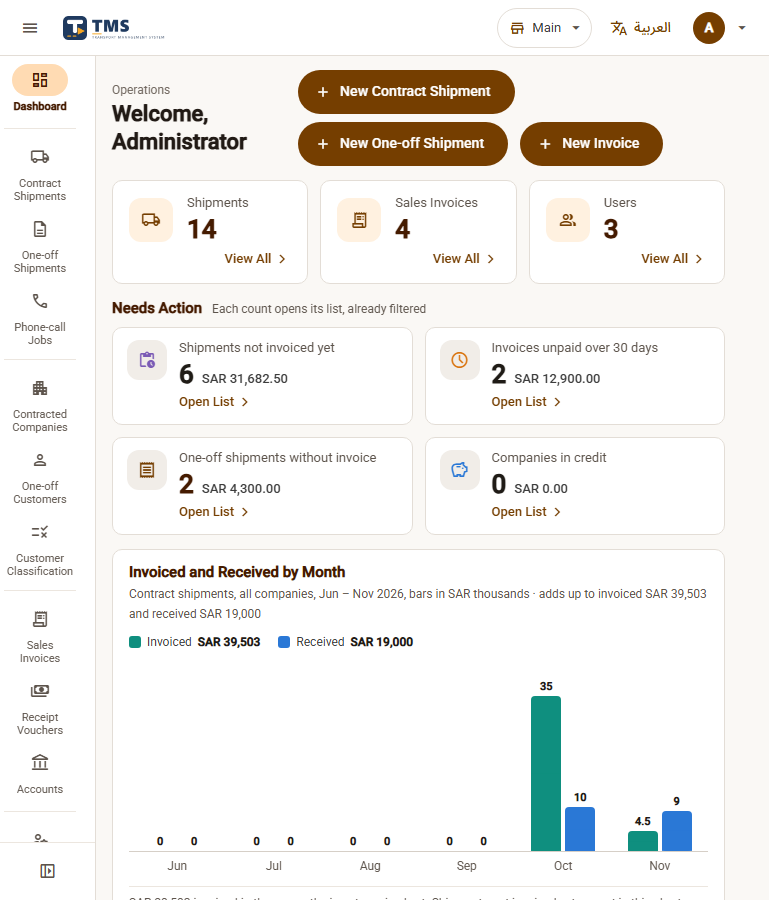
کون سی اسکرینیں سپورٹڈ ہیں۔ TMS کمپیوٹر اور ٹیبلٹ کے لیے بنا ہے۔ ونڈو کی سب سے چھوٹی سپورٹڈ چوڑائی 769 px ہے؛ موبائل فون سپورٹڈ نہیں ہیں۔ تقریباً 1024 px سے کم پر اسکرینیں سادہ ہو جاتی ہیں (ٹیبز کے چھوٹے نام، ٹیبل میں کم کالم، ایک کالم والے ڈائیلاگ)۔
Dashboard
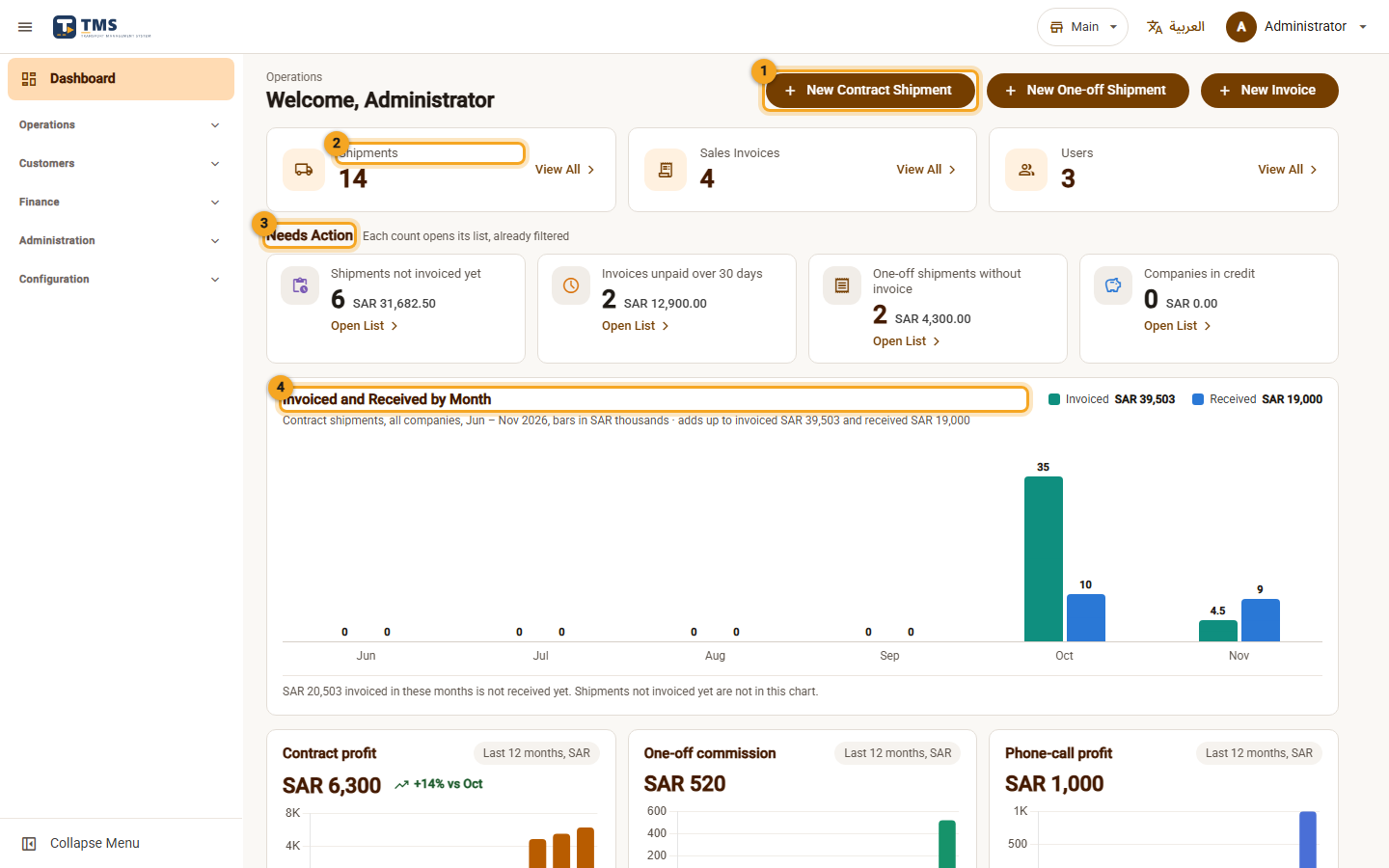
- 1فوری بٹن: Contract Shipment، One-off Shipment یا Sales Invoice شروع کریں۔
- 2کل تعداد: Branch میں کتنی Shipments، Sales Invoices اور Users ہیں۔ View All فہرست کھولتا ہے۔
- 3Needs Action: وہ کام جو کسی کا انتظار کر رہا ہے۔ ہر گنتی اپنی فہرست پہلے سے فلٹر شدہ کھولتی ہے۔
- 4چارٹ: مہینہ وار Invoice کی گئی رقم اور وصول شدہ رقم۔
Dashboard Branch پر ایک سرسری نظر ہے: کتنی Shipments، Invoices اور Users ہیں، کس کام پر توجہ چاہیے، مہینہ وار کتنی رقم کی Invoice بنی اور کتنی وصول ہوئی، اور کام کی ہر قسم سے کتنا منافع ہوا۔ Needs Action کا ہر باکس ایک ایسی فہرست کھولتا ہے جو پہلے سے فلٹر شدہ ہوتی ہے:
- Shipments not invoiced yet: وہ Contract Shipments جو ابھی کسی Invoice میں شامل نہیں کی گئیں۔
- Invoices unpaid over 30 days: وہ رقم جس کے لیے کمپنی کو Customer سے تقاضا کرنا چاہیے۔
- One-off shipments without invoice: وہ One-off jobs جن کے Customer کو شاید ابھی VAT Invoice چاہیے۔
- Companies in credit: وہ کمپنیاں جنہوں نے Invoice سے زیادہ رقم ادا کر دی ہے۔
آپ کیا دیکھتے ہیں یہ آپ کے Role پر منحصر ہے: جو چیز آپ نہیں کھول سکتے اس کا باکس چھپا رہتا ہے۔
4۔ Operations: کام درج کرنا
روزانہ کا کام Operations سے شروع ہوتا ہے۔ کام کی تین قسمیں ہیں، اور ان میں فرق یہ ہے کہ ادائیگی کون کرتا ہے اور کب۔
| Contract Shipment | One-off Shipment | Phone-call Job | |
|---|---|---|---|
| Customer | Contracted Company | کوئی بھی جس کا Contract نہیں | کوئی بھی، فون کے ذریعے |
| ادائیگی کب ہوتی ہے | بعد میں، Invoice کے بدلے | سامان حوالے کرتے وقت نقد | درج کرتے وقت حساب پہلے ہی ہو چکا ہوتا ہے |
| Invoice | کئی Shipments کی ایک Invoice | ہر Shipment کی ایک Invoice، اگر Customer مانگے | کوئی نہیں |
| VAT | ہاں (15 % یا 0 %) | Invoice پر، Commission کے ساتھ وصول کیا جاتا ہے | کوئی نہیں |
| Driver کا Account | سفر Driver کی کمائی میں جمع ہوتا ہے | Driver کے Account میں شامل نہیں ہوتا | Driver کی رقم Job پر درج ہوتی ہے |
| منافع | Customer کی قیمت منفی Driver کی ادائیگی | Shipment پر لکھا گیا Commission | Customer کی رقم منفی Driver کی رقم |
| نمبر | TR-0000001 | TR-0000015 (وہی سلسلہ) | PJ-0001 |
4.1 Contract Shipments
مینیو Operations > Contract Shipments
اس فہرست میں Branch کی ہر Contract Shipment نظر آتی ہے۔ Sales Invoice والا کالم ہر Shipment کا حال بتاتا ہے: Enabled کا مطلب ہے کہ اس کی Invoice بنائی جا سکتی ہے، اور Invoiced SO-… کا مطلب ہے کہ یہ پہلے ہی کسی Invoice میں شامل ہے۔
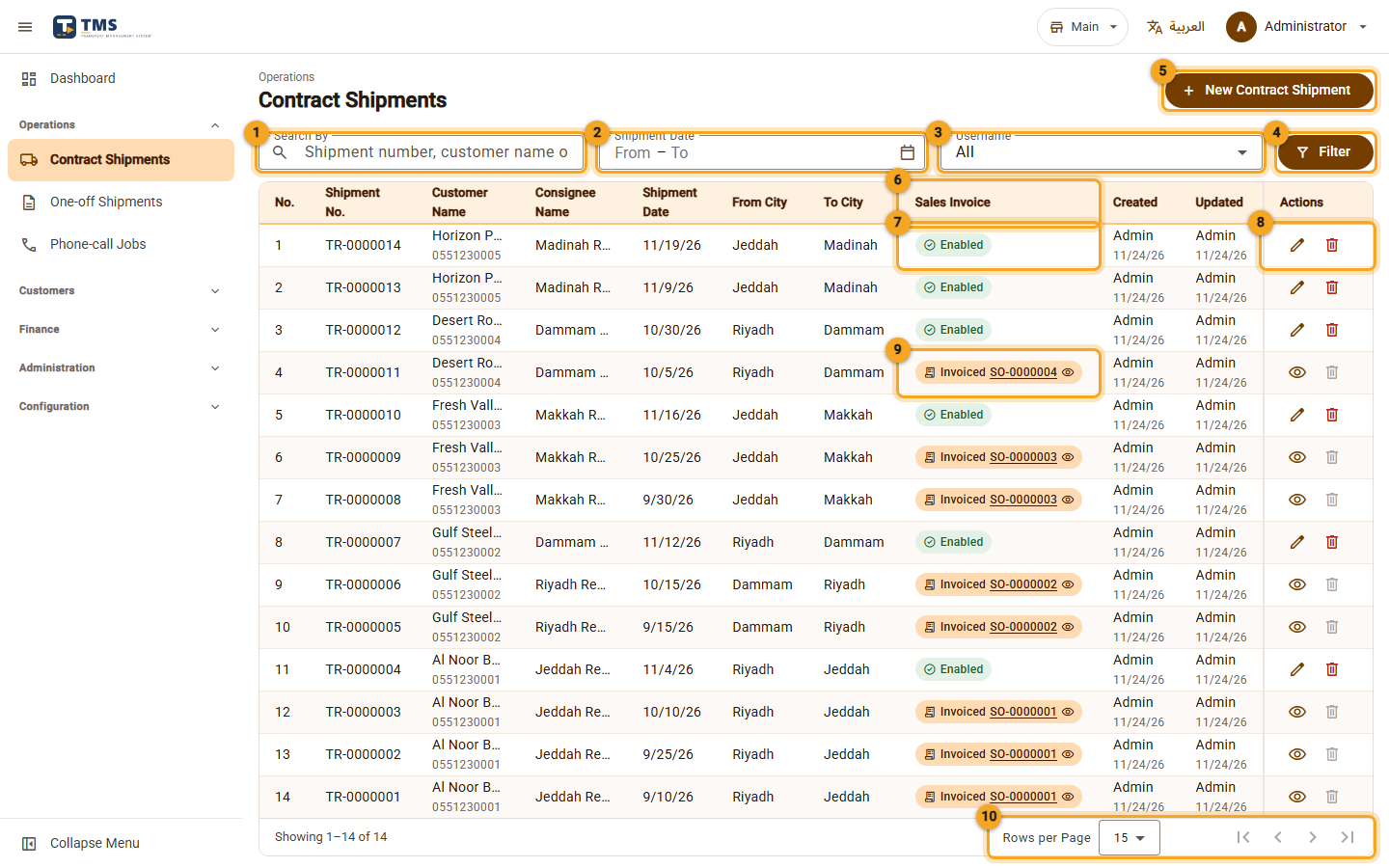
- 1تلاش: Shipment نمبر، Customer یا Consignee کا نام لکھیں۔
- 2تاریخوں کی حد اور Username کے فلٹر فہرست کو محدود کرتے ہیں۔ Filter کا بٹن انہیں لاگو کرتا ہے۔
- 3Username: Shipment کس نے درج کی۔ Branch Users ہمیشہ صرف اپنی Shipments دیکھتے ہیں۔
- 4Filter: تلاش اور فلٹر لاگو کرتا ہے۔
- 5New Contract Shipment: Shipment کا فارم کھولتا ہے۔
- 6Sales Invoice کالم: Enabled کا مطلب ہے کہ ابھی Invoice نہیں بنی (آپ اب بھی اسے بدل یا ڈیلیٹ کر سکتے ہیں)۔
- 7Enabled Shipment: Invoice میں شامل کیے جانے کے لیے تیار۔
- 8ایکشنز: تبدیلی (پنسل) یا ڈیلیٹ (ڈبہ)۔
- 9Invoiced: Invoice نمبر کے ساتھ نظر آتی ہے۔ Shipment اب لاک ہے؛ صرف دیکھی جا سکتی ہے۔
- 10صفحات: کتنی قطاریں اور کون سا صفحہ۔
Shipment درج کرنا
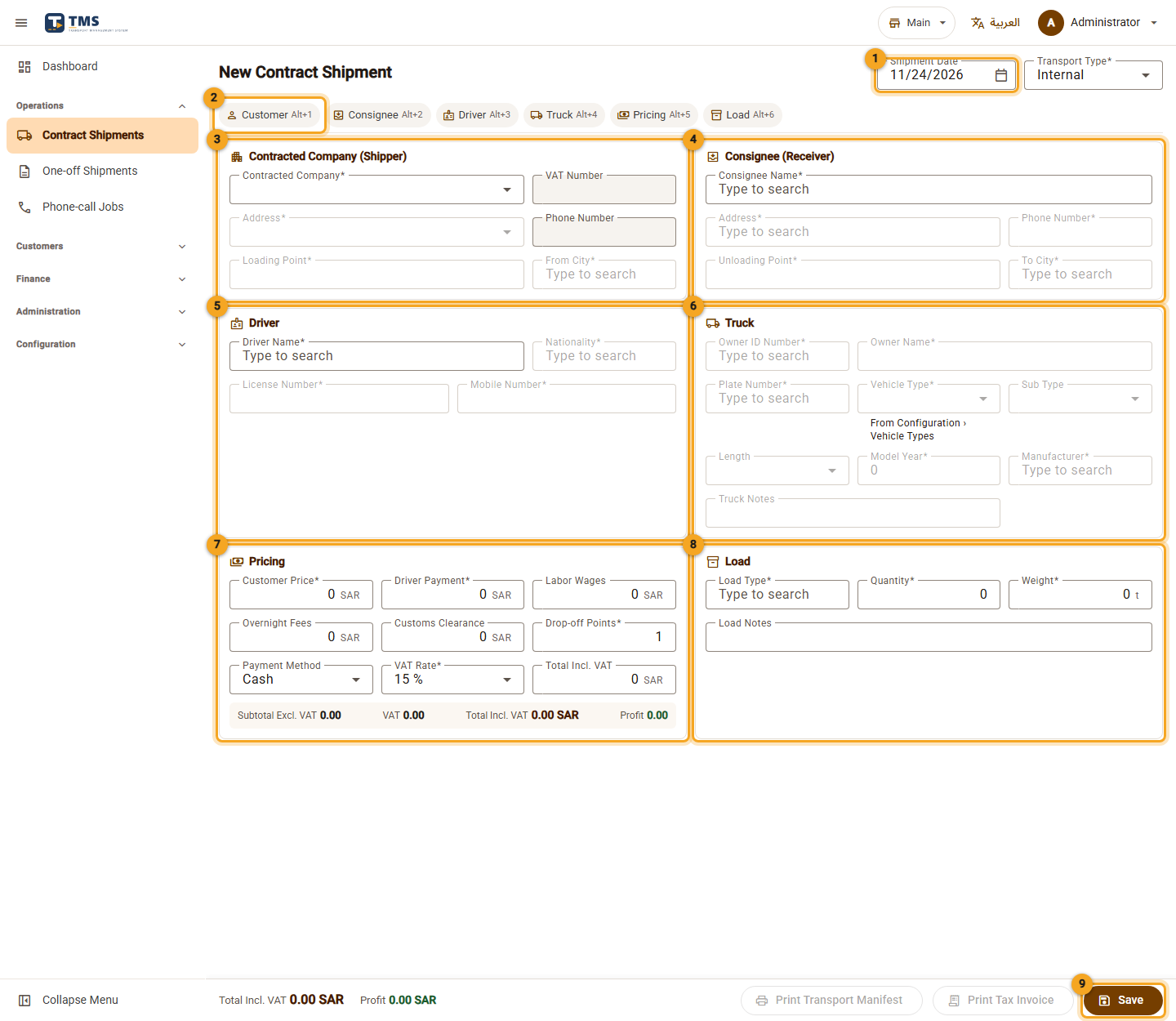
- 1Shipment کی تاریخ اور ٹرانسپورٹ کی قسم: Internal (ملک کے اندر) یا External (باہر)۔
- 2فوری ٹیبز (Alt+1 سے Alt+6): فارم کے کسی حصے پر سیدھا جائیں۔
- 3Contracted Company: ادائیگی کرنے والا Customer۔ فہرست سے چنیں؛ اس کا VAT نمبر اور پتے خود بھر جاتے ہیں۔
- 4Consignee: جو سامان وصول کرے گا۔ پہلے والا ڈھونڈنے کے لیے ٹائپ کریں یا نیا لکھیں۔
- 5Driver: پہلے والا Driver چنیں یا نیا لکھیں (نام، قومیت، Licence اور موبائل)۔
- 6ٹرک: مالک، پلیٹ نمبر، گاڑی کی قسم، ذیلی قسم، لمبائی، ماڈل کا سال اور بنانے والی کمپنی۔
- 7قیمت: Customer کیا ادا کرے گا اور Driver کو کیا ملے گا۔ VAT اور منافع خود حساب ہو جاتے ہیں۔
- 8سامان: کیا لے جایا جا رہا ہے، کتنے نگ اور کتنے ٹن وزن۔
- 9Save: Shipment محفوظ کرتا ہے اور اسے TR-0000001 جیسا نمبر دیتا ہے۔
- Contracted Company۔ کمپنی چنیں۔ اس کا VAT نمبر، Contract ختم ہونے کی تاریخ اور محفوظ شدہ پتے خود بھر جاتے ہیں۔ اگر Contract ختم ہو چکا ہو تب بھی آپ کمپنی چن سکتے ہیں، ایک انتباہ کے ساتھ۔
- Consignee۔ Consignee کا نام لکھیں۔ اگر پہلے بھی اسے سامان بھیجا ہے تو فہرست سے چن لیں، پتا اور فون خود بھر جائیں گے؛ ورنہ نیا نام لکھ دیں۔
- Driver اور Truck۔ یہاں بھی یہی طریقہ ہے: پہلے والا Driver یا مالک چنیں (اس کا Licence، قومیت اور پلیٹ نمبر خود بھر جاتے ہیں) یا نیا لکھیں۔ گاڑی کی قسم، ذیلی قسم اور لمبائی Configuration > Vehicle Types سے آتی ہیں اور انہیں ٹائپ نہیں کیا جا سکتا، تاکہ ڈیٹا صاف رہے۔
- Pricing۔ Customer Price (جو کمپنی ادا کرے گی) اور Driver Payment (جو Driver کمائے گا) لکھیں۔ اگر مزدوری، رات رکنے یا کسٹمز کی فیس ہو تو وہ بھی شامل کریں۔ VAT، کل رقم اور منافع نیچے نظر آتے ہیں۔
- Load۔ کیا سامان ہے، کتنے نگ ہیں اور وزن کتنے ٹن ہے۔ وزن کے نیچے فارم چنے گئے ٹرک کی قسم کا زیادہ سے زیادہ وزن دکھاتا ہے۔
- Save۔ Shipment کو ایک نمبر مل جاتا ہے، مثلاً
TR-0000015۔
شارٹ کٹ۔ عنوان کے نیچے گول بٹن (Customer Alt+1 سے Load Alt+6 تک) فارم کے کسی حصے پر سیدھا لے جاتے ہیں۔ نیچے کی پٹی ہمیشہ موجودہ کل رقم اور منافع دکھاتی ہے۔
رقم کا حساب کیسے ہوتا ہے
- ذیلی کل (Subtotal) = Customer کی قیمت + مزدوری + رات رکنے کی فیس + کسٹمز کلیئرنس۔
- VAT = ذیلی کل × VAT کی شرح۔ شرح صرف 15 % یا 0 % ہو سکتی ہے۔
- VAT سمیت کل رقم = ذیلی کل + VAT۔
- منافع = Customer کی قیمت − Driver کی ادائیگی۔ (VAT اور آگے منتقل ہونے والی فیسیں منافع نہیں ہیں۔)
- ہر رقم دو اعشاریہ تک گول کی جاتی ہے، اور محفوظ کرتے وقت سرور سب کچھ دوبارہ حساب کرتا ہے، اس لیے محفوظ شدہ رقمیں ہی ہمیشہ سرکاری رقمیں ہوتی ہیں۔
Shipment بدلنا یا ڈیلیٹ کرنا
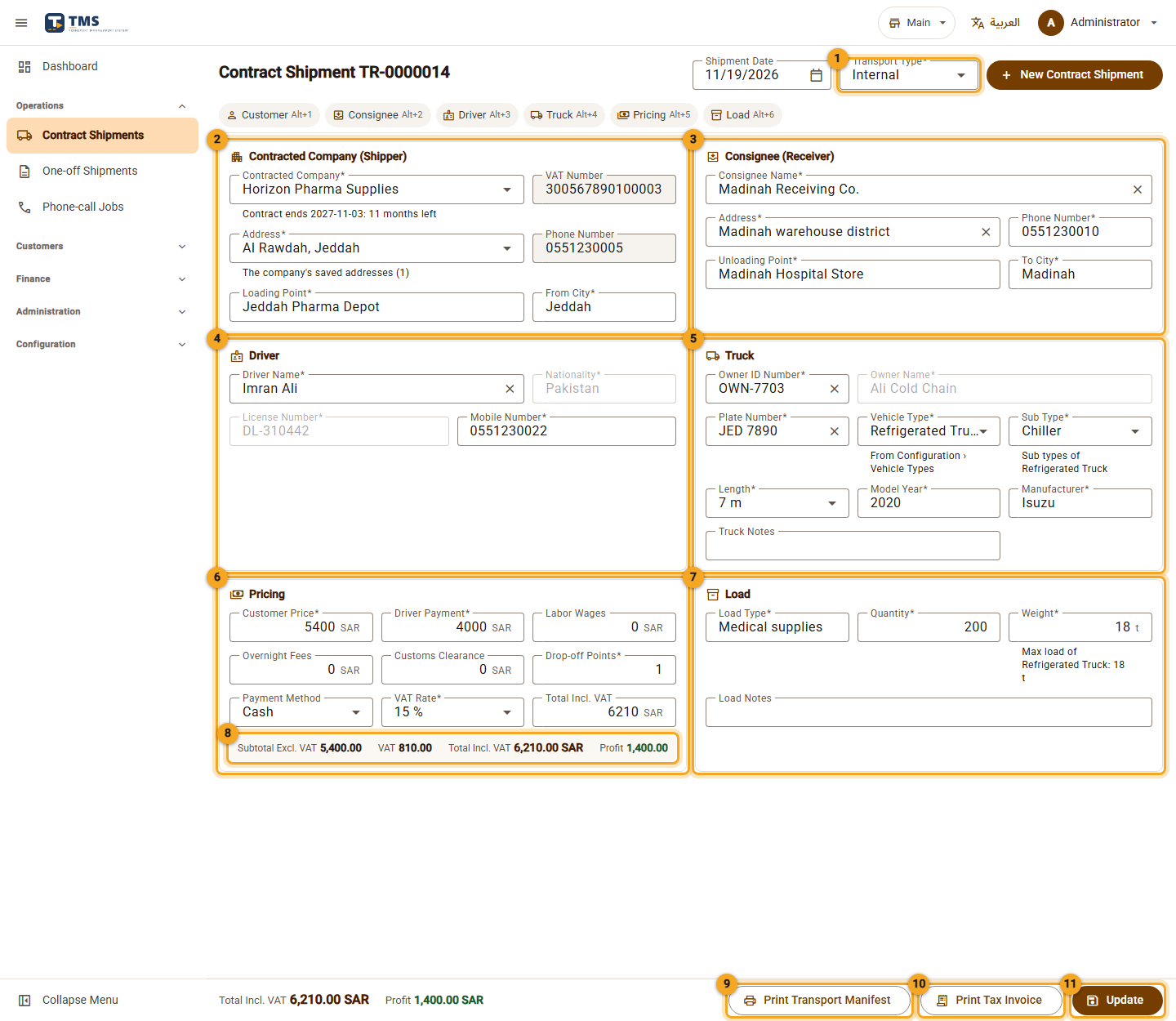
- 1Shipment کی تاریخ اور ٹرانسپورٹ کی قسم: Internal (ملک کے اندر) یا External (باہر)۔
- 2Contracted Company: ادائیگی کرنے والا Customer۔ فہرست سے چنیں: اس کا VAT نمبر، Contract ختم ہونے کی تاریخ اور محفوظ پتے خود بھر جاتے ہیں۔ لوڈنگ کی جگہ اور شہر ہر Shipment پر لکھے جاتے ہیں۔
- 3Consignee: جو سامان وصول کرے گا۔ پہلے والا ڈھونڈنے کے لیے نام لکھیں؛ اس کا پتا اور فون خود بھر جاتے ہیں۔
- 4Driver: پہلے والا Driver چنیں تو Licence اور قومیت خود بھر جاتے ہیں۔ نیا Driver اسی فارم سے بنتا ہے: نام، قومیت، Licence اور موبائل۔
- 5ٹرک: مالک، پلیٹ نمبر، گاڑی کی قسم، ذیلی قسم، لمبائی، ماڈل کا سال اور بنانے والی کمپنی۔ قسموں کی فہرستیں Configuration > Vehicle Types سے آتی ہیں۔
- 6قیمت: Customer کی قیمت (جو کمپنی ادا کرے گی) اور Driver کی ادائیگی (جو Driver کو ملے گی)، اور مزدوری، رات رکنے اور کسٹمز کی فیس۔ VAT، کل رقم اور منافع خود حساب ہو جاتے ہیں۔
- 7سامان: کیا لے جایا جا رہا ہے، کتنے نگ اور وزن۔ اگر وزن ٹرک کی قسم کی حد سے زیادہ ہو تو فارم انتباہ دیتا ہے۔
- 8موجودہ کل رقمیں: ذیلی کل، VAT، VAT سمیت کل رقم اور اس Shipment کا منافع۔
- 9Print Transport Manifest: وہ کاغذ جو Driver کے ساتھ جاتا ہے۔
- 10Print Tax Invoice: اس Shipment کی Invoice کا کاغذ۔
- 11Update: آپ کی تبدیلی محفوظ کرتا ہے۔ جس Shipment کی Invoice بن چکی ہو یا ادائیگی ہو چکی ہو اسے مزید بدلا نہیں جا سکتا۔
لاک ہونے کے اصول (سپورٹ کا بہت عام سوال)۔
- Shipment میں تبدیلی صرف اس وقت تک ہو سکتی ہے جب تک وہ کسی Invoice میں شامل نہ ہو اور اس پر کوئی ادائیگی نہ ہو۔ اس کے بعد صفحے پر لکھا آتا ہے View only: invoiced (صرف دیکھا جا سکتا ہے: Invoice بن چکی)۔
- Shipment ڈیلیٹ بھی صرف انہی شرطوں پر ہو سکتی ہے۔ اس کا نمبر دوبارہ کبھی استعمال نہیں ہوتا۔
- Shipment اسی فہرست میں رہتی ہے جس میں درج کی گئی تھی۔ اسے Contract سے One-off (یا الٹا) میں لے جانے کے لیے ڈیلیٹ کر کے دوبارہ درج کریں۔
- لاک شدہ Shipment بدلنے کے لیے: ادائیگی واپس کریں (اگر ہو)، Invoice منسوخ کریں (وجہ کے ساتھ)، پھر تبدیلی کریں۔ دیکھیں غلطی درست کرنا۔
پرنٹ کرنا۔ نیچے کی پٹی میں Print Transport Manifest (وہ کاغذ جو Driver کے ساتھ جاتا ہے) اور Print Tax Invoice (اس Shipment کی Invoice) کے بٹن ہیں۔ نمونے پرنٹ ہونے والی دستاویزات میں ہیں۔
4.2 One-off Shipments
مینیو Operations > One-off Shipments
یہ ایسے Customer کے لیے ہے جس کا کوئی Contract نہیں اور جو فوراً ادائیگی کرتا ہے۔ Invoice کی رقم کمپنی کی نہیں ہوتی (وہ آگے منتقل ہو جاتی ہے): صرف Commission منافع ہے۔
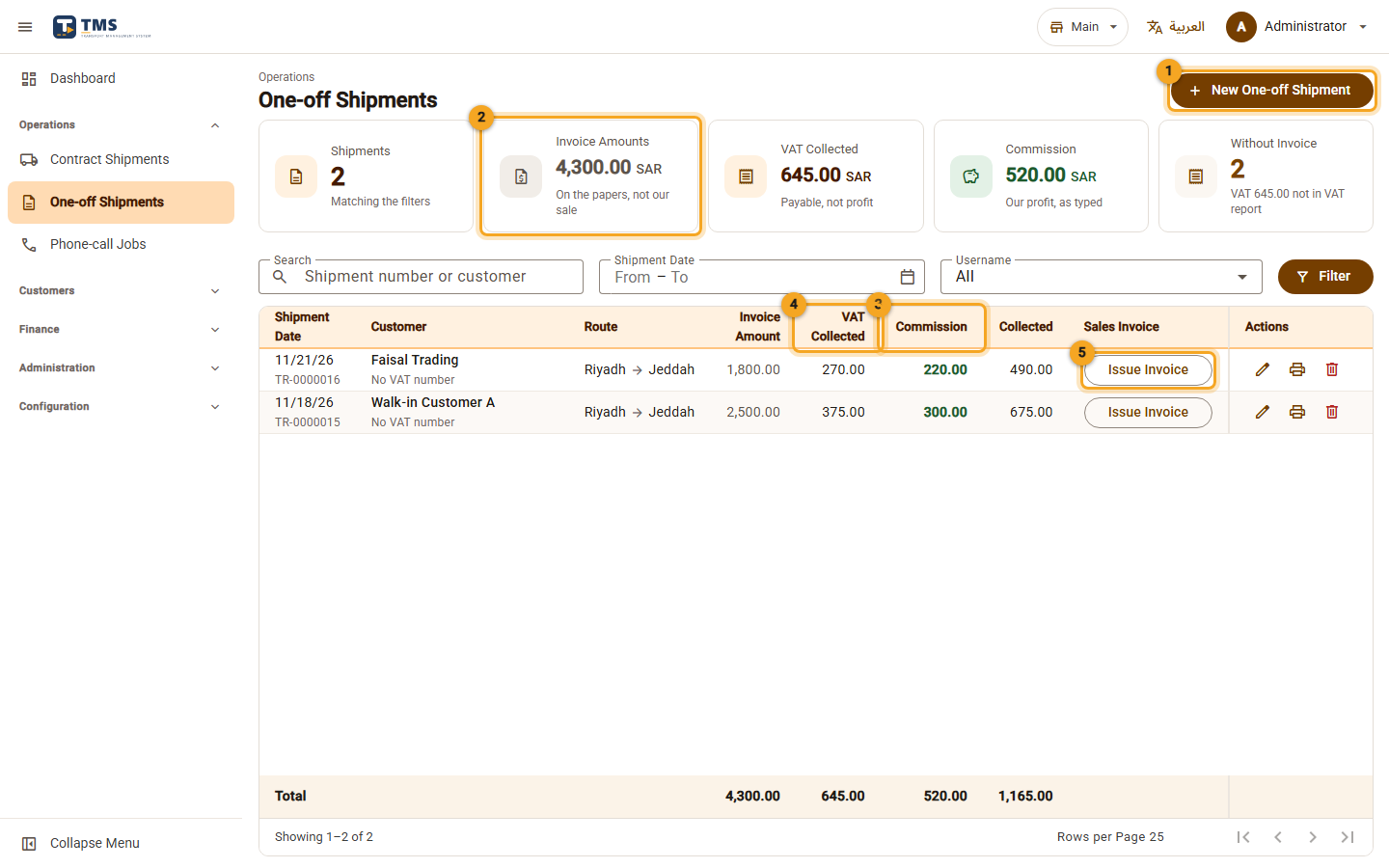
- 1New One-off Shipment: ایسے Customer کے لیے جس کا Contract نہیں اور جو فوراً ادائیگی کرتا ہے۔
- 2خلاصے کے خانے: فلٹر شدہ فہرست کی کل رقمیں۔
- 3Commission: اس کام پر کمپنی کی کمائی (User خود لکھتا ہے)۔
- 4Collected: Customer نے VAT سمیت کل کتنا ادا کیا۔ One-off jobs کی ادائیگی اسی دن نقد ہوتی ہے۔
- 5Issue Invoice: صرف اسی ایک Shipment کی VAT Sales Invoice بناتا ہے۔
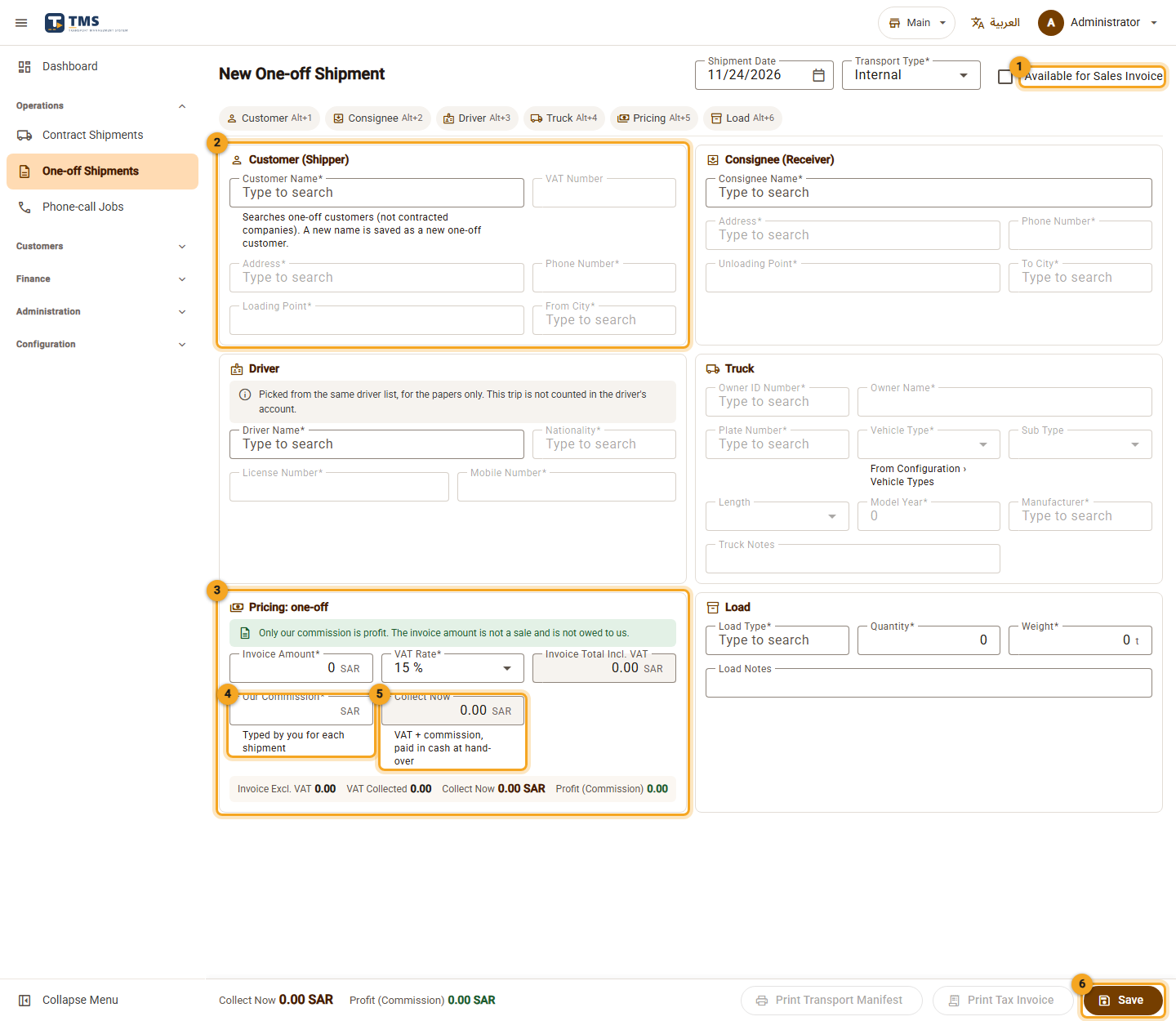
- 1Available for Sales Invoice: اگر Customer کو VAT Invoice چاہیے تو نشان لگائیں۔ Invoice بعد میں One-off Shipments کی فہرست سے بنتی ہے۔
- 2Customer: One-off Customer کا نام یہاں لکھا جاتا ہے، Contracted Companies میں سے چنا نہیں جاتا۔ نیا نام نئے One-off Customer کے طور پر محفوظ ہوتا ہے۔
- 3One-off jobs کا قیمت والا خانہ: صرف Commission منافع ہے۔ Invoice کی رقم کمپنی کی فروخت نہیں اور نہ کمپنی کو واجب ہے۔
- 4Our Commission: جو کمپنی اپنے پاس رکھتی ہے۔ آپ اسے ہر Shipment کے لیے لکھتے ہیں۔
- 5Collect Now: VAT جمع Commission۔ یہ وہ نقد رقم ہے جو سامان حوالے کرتے وقت Customer سے لی جاتی ہے۔
- 6Save: Shipment، Shipment کی تاریخ پر نقد ادا شدہ کے طور پر محفوظ ہوتی ہے۔
- آپ Invoice کی رقم، VAT کی شرح اور ہمارا Commission لکھتے ہیں۔ فارم Collect Now دکھاتا ہے = VAT + Commission، یعنی Customer سے لی جانے والی نقد رقم۔
- Shipment، Shipment کی تاریخ پر نقد ادا شدہ کے طور پر محفوظ ہوتی ہے۔
- Customer کا نام لکھا جاتا ہے، Contracted Companies میں سے چنا نہیں جاتا۔ اگر نام یا VAT نمبر کسی Contracted Company کا ہو تو سسٹم انکار کر دیتا ہے اور کہتا ہے کہ Contract Shipments استعمال کریں۔
- اگر Customer کو VAT Invoice چاہیے تو فہرست میں Issue Invoice دبائیں۔ اس سے صرف اسی ایک Shipment کی ایک Invoice بنتی ہے، آج کی تاریخ کے ساتھ۔
- Dashboard کا باکس One-off shipments without invoice ان Shipments کو گنتا ہے جن کی ابھی کسی نے Invoice نہیں بنائی۔
4.3 Phone-call Jobs
مینیو Operations > Phone-call Jobs
ان کاموں کے لیے جو فون پر طے ہوئے اور پیسوں کا حساب ہو جانے کے بعد درج کیے جاتے ہیں۔ نہ Invoice، نہ VAT: یہ صرف کام اور اس کے منافع کا ریکارڈ ہے۔
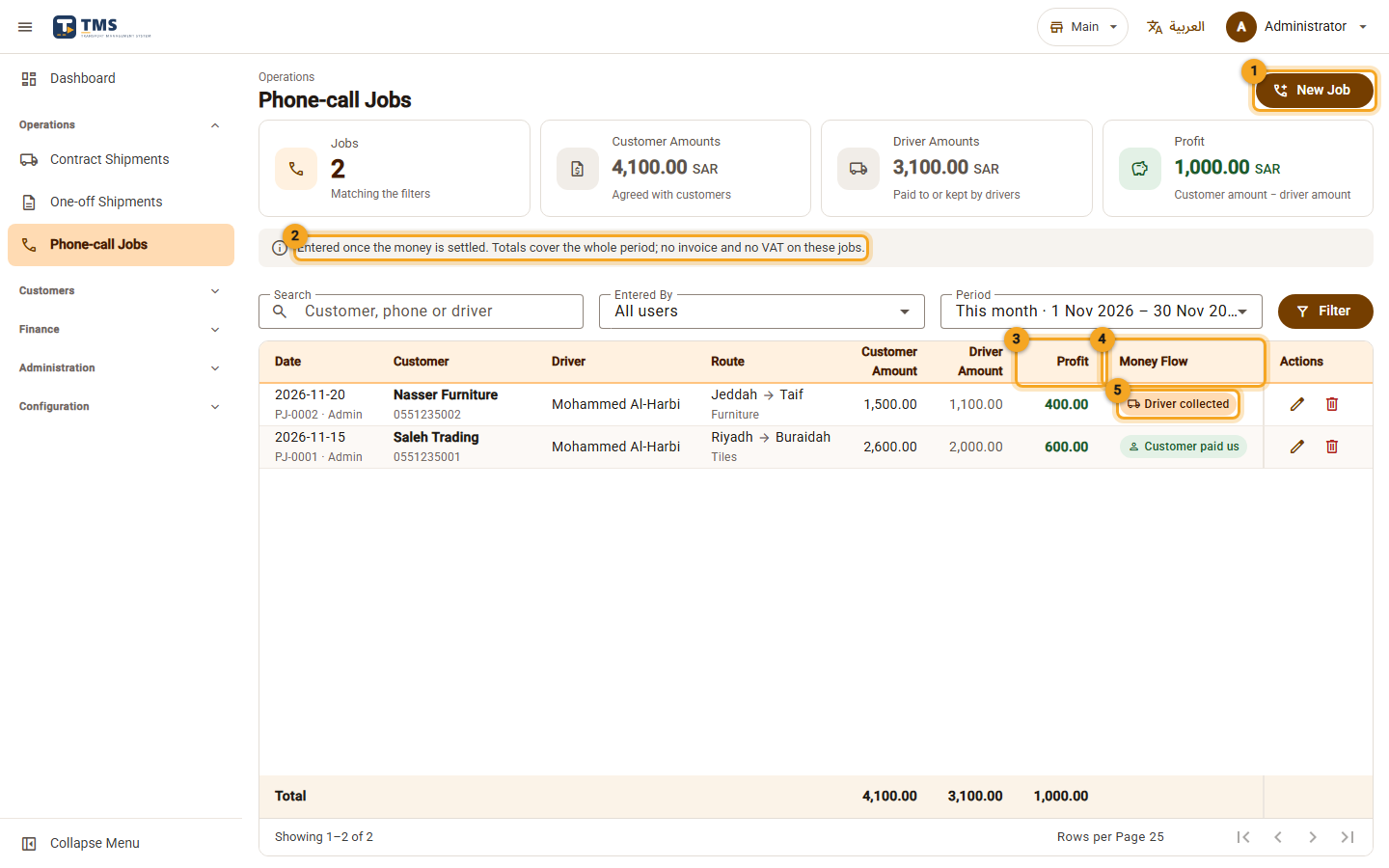
- 1New Job: فون پر طے کیا گیا کام درج کریں۔
- 2یہ کام پیسوں کا حساب ہونے کے بعد درج کیے جاتے ہیں۔ نہ Invoice ہے نہ VAT۔
- 3منافع = Customer کی رقم منفی Driver کی رقم۔
- 4پیسے کا بہاؤ: رقم کس کے پاس ہے: Driver نے وصول کی، یا Customer نے ہمیں ادا کی۔
- 5Driver collected: Driver کو Customer کی رقم میں سے اپنا حصہ نکال کر باقی کمپنی کو دینا ہے۔
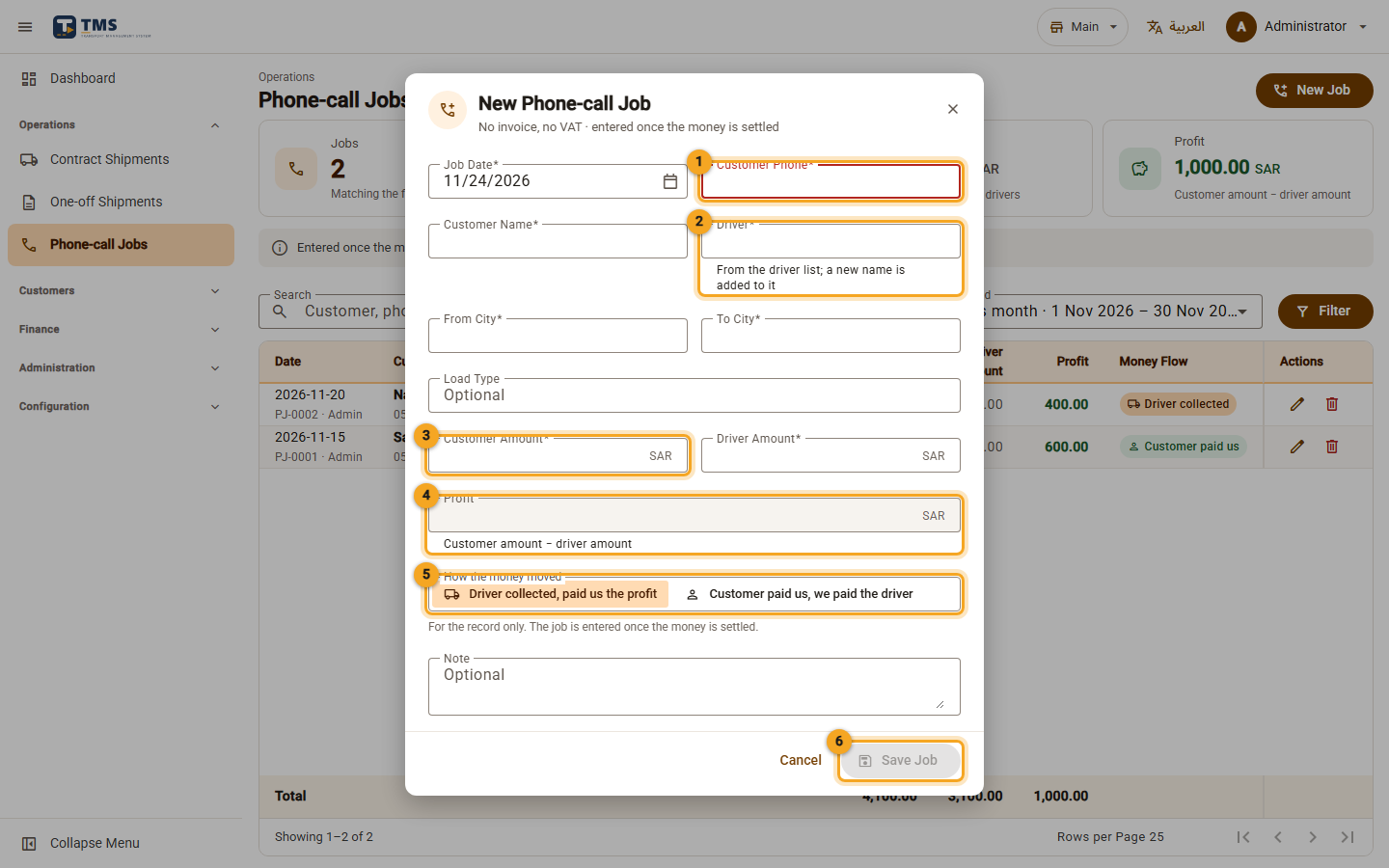
- 1Customer کا فون: اگر فون کرنے والا پہلے سے معلوم ہو تو نام خود بھر جاتا ہے۔
- 2Driver: Drivers کی فہرست سے چنیں؛ نیا نام فہرست میں شامل ہو جاتا ہے۔
- 3Customer کی رقم اور Driver کی رقم: ہر فریق سے جو طے ہوا۔
- 4منافع: Customer کی رقم منفی Driver کی رقم کے طور پر حساب ہوتا ہے۔
- 5رقم کیسے منتقل ہوئی: یا تو Driver نے Customer سے وصول کی اور کمپنی کو اس کا منافع دیتا ہے، یا Customer نے کمپنی کو ادا کی اور کمپنی Driver کو ادائیگی کرتی ہے۔
- 6Save Job: کام کو PJ-0001 جیسا نمبر ملتا ہے۔
پیسے کا بہاؤ طے کرتا ہے کہ کس نے کس کو دینا ہے: اگر Driver نے Customer سے رقم وصول کی تو Driver کمپنی کو اس کا منافع دیتا ہے؛ اگر Customer نے کمپنی کو ادائیگی کی تو کمپنی Driver کو ادائیگی کرتی ہے۔ دونوں طرح کا منافع Financial Summary (Financial Summary) میں نظر آتا ہے۔
5۔ Customers
5.1 Contracted Companies
مینیو Customers > Contracted Companies
وہ کمپنیاں جن کا ہمارے ساتھ Contract ہے۔ صرف یہی کمپنیاں Contract Shipment پر چنی جا سکتی ہیں اور انہی کی کئی Shipments کی اکٹھی Invoice بنتی ہے۔
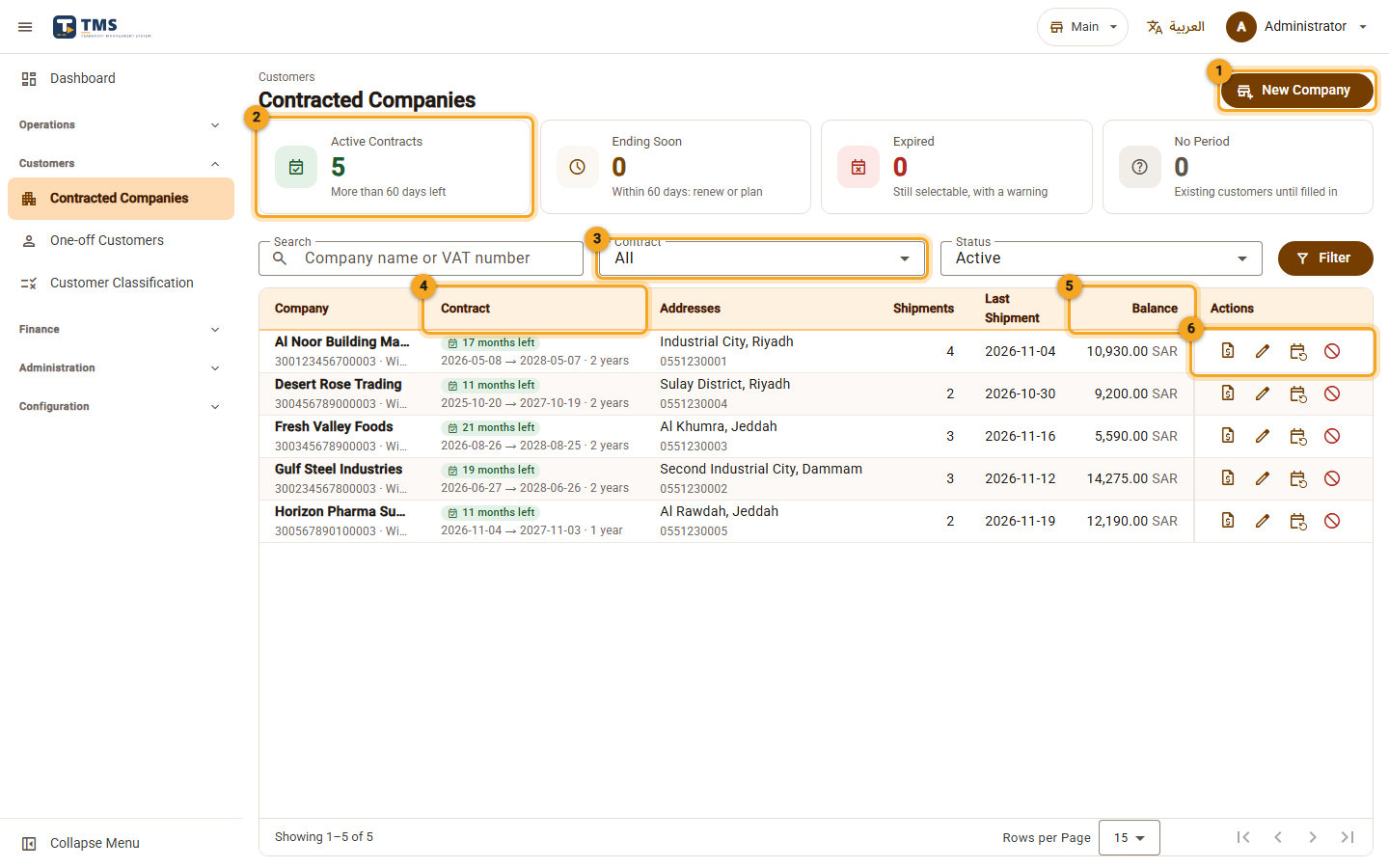
- 1New Company: Contract کی مدت اور پتوں کے ساتھ Contracted Company شامل کریں۔
- 2Contract کے خانے: کتنے Contract Active ہیں، 60 دن میں ختم ہونے والے ہیں، ختم ہو چکے ہیں، یا ان کی کوئی مدت نہیں۔
- 3Contract کا فلٹر: صرف ایک حالت دکھائیں۔
- 4Contract کالم: مدت اور باقی مہینے۔ Expired Contracted Company بھی Shipment پر انتباہ کے ساتھ چنی جا سکتی ہے۔
- 5Balance: کمپنی پر ابھی کتنی رقم واجب ہے۔
- 6ایکشنز: Statement، تبدیلی، Contract کی مدت کی تجدید، Deactivate کرنا۔
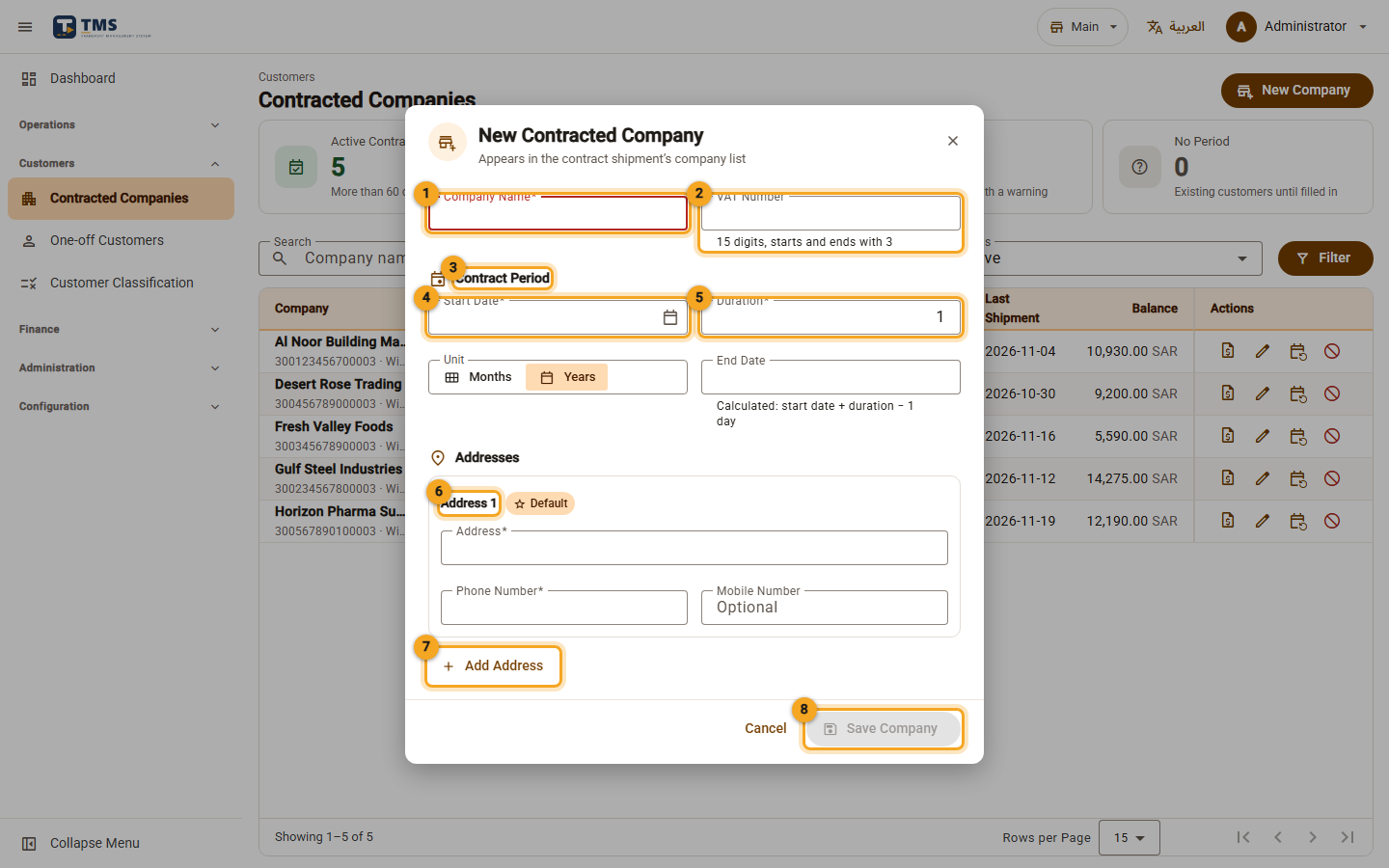
- 1کمپنی کا نام: وہ نام جو Invoices اور Shipment فارم پر نظر آتا ہے۔
- 2VAT نمبر: 15 ہندسے، 3 سے شروع اور 3 پر ختم۔ اگر کمپنی کا VAT نمبر نہ ہو تو خالی چھوڑ دیں۔
- 3Contract کی مدت: وہ تاریخیں جن کا Contract ہے۔
- 4شروع کی تاریخ: Contract کا پہلا دن۔
- 5مدت اور اکائی: مہینے یا سال۔ ختم ہونے کی تاریخ خود حساب ہو جاتی ہے۔
- 6پتا: فون نمبر کے ساتھ کم از کم ایک پتا۔ ہر Shipment انہی میں سے کسی ایک پتے سے جڑی ہوتی ہے۔
- 7Add Address: ایک سے زیادہ جگہ والی کمپنیوں کے لیے۔
- 8Save Company۔
اصول
- کمپنی کے لیے نام، Contract کی مدت اور فون نمبر کے ساتھ کم از کم ایک پتا ضروری ہے۔ VAT نمبر اختیاری ہے، لیکن اگر دیا جائے تو 15 ہندسوں کا ہونا چاہیے جو 3 سے شروع اور 3 پر ختم ہو۔
- ایک ہی Branch میں ایک نام یا VAT نمبر دو بار استعمال نہیں ہو سکتا۔
- جس پتے کو Shipments استعمال کر رہی ہوں وہ ہٹایا نہیں جا سکتا۔ جس کمپنی کی Shipments یا ادائیگیاں ہوں وہ ڈیلیٹ نہیں ہو سکتی؛ اس کے بجائے اسے Deactivate (Deactivate) کریں (یہ Shipment فارم سے غائب ہو جاتی ہے لیکن اس کی ساری تاریخ محفوظ رہتی ہے، اور اسے دوبارہ Active کیا جا سکتا ہے)۔
- فون نمبر سعودی موبائل ہوتے ہیں جیسے
0501234567، یا+سے شروع ہونے والے بین الاقوامی نمبر۔
Contract کی مدت
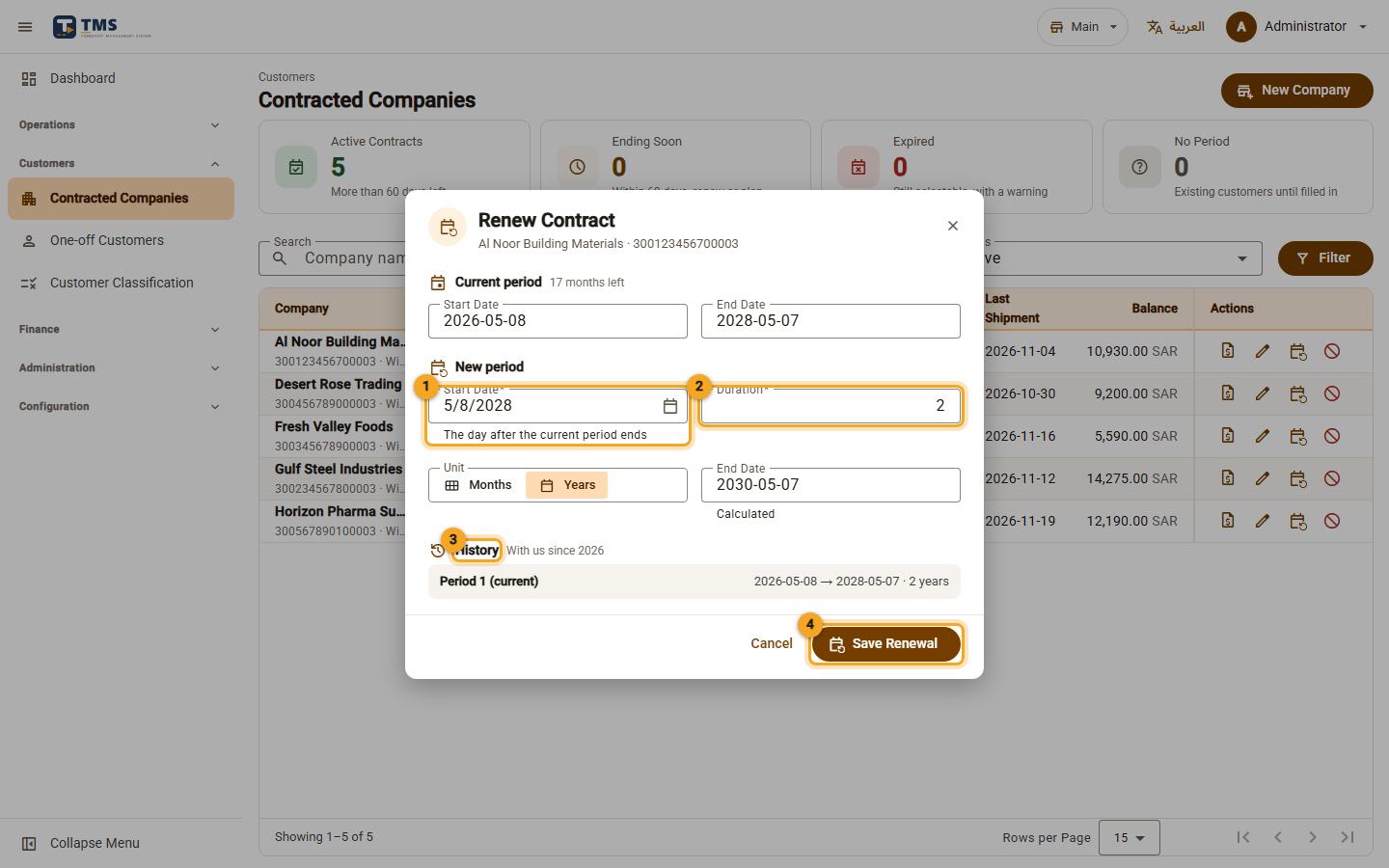
- 1نئی شروع کی تاریخ: موجودہ مدت ختم ہونے کے اگلے دن کی تاریخ خود بھر جاتی ہے۔
- 2نئی مدت کا دورانیہ، مہینوں یا سالوں میں۔ ختم ہونے کی تاریخ خود حساب ہو جاتی ہے۔
- 3History: ہر پچھلی مدت ریکارڈ میں رہتی ہے۔
- 4Save Renewal۔
فہرست کے اوپر کے خانے گنتے ہیں: Active، Ending soon (60 دن یا کم باقی)، Expired اور No period (پرانے Customer جن کی کبھی مدت نہیں تھی)۔ Expired Contracted Company بھی Shipment پر چنی جا سکتی ہے لیکن انتباہ کے ساتھ، تاکہ کاغذی کارروائی کی وجہ سے کام کبھی نہ رکے۔
5.2 One-off Customers
مینیو Customers > One-off Customers
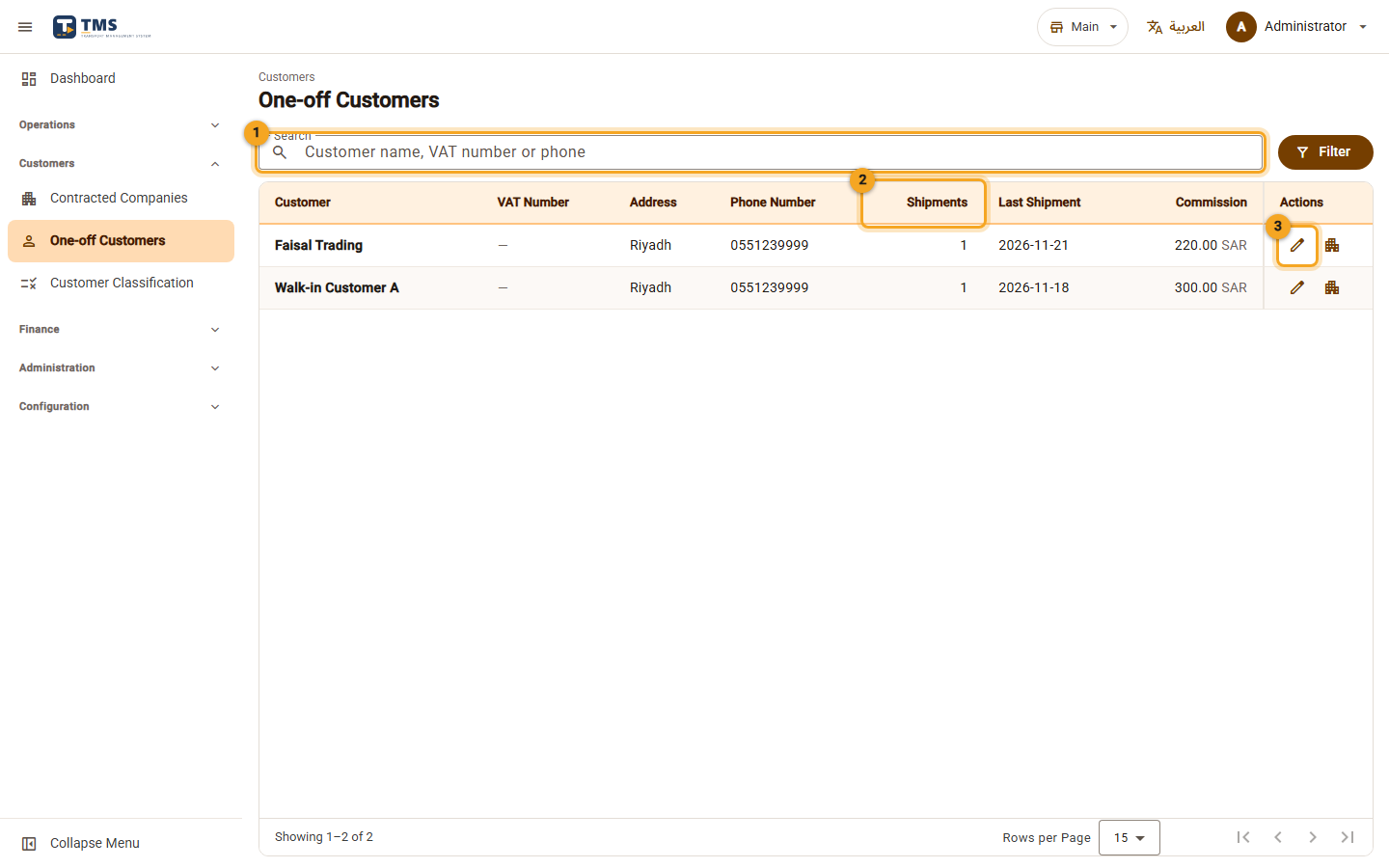
- 1نام، VAT نمبر یا فون سے تلاش کریں۔
- 2Customer کی کتنی Shipments ہوئیں۔
- 3ایکشنز: تفصیلات بدلیں، یا Customer کو Contracted Company بنائیں (عمارت والا آئیکن)۔ One-off Customers One-off Shipment کے فارم سے بنتے ہیں، یہاں سے نہیں۔
یہ Customer یہاں نہیں بنائے جاتے: یہ اس وقت بنتے ہیں جب کوئی One-off Shipment پر نئے Customer کا نام لکھتا ہے۔ اس فہرست میں آپ ان کی تفصیلات درست کر سکتے ہیں، یا جب کوئی One-off Customer Contract کر لے تو اسے Contracted Company بنا سکتے ہیں۔
5.3 Customer Classification صرف جب آن ہو
یہ صفائی کا ایک عارضی ٹول ہے ان کلائنٹس کے لیے جو پرانے Version سے اپ گریڈ ہو رہے ہیں، جہاں ہر پرانا Customer Contracted Company بن گیا تھا۔ اسے صرف Administrator دیکھتا ہے، اور صرف اس وقت جب سائٹ کی سیٹنگ آن ہو۔ یہ بتاتا ہے کہ کون سے Customer دراصل One-off ہیں (ان کی Shipments کتنی بار آتی ہیں اس کی بنیاد پر)، اور Administrator کو انہیں تبدیل کرنے یا دہرے Customer ملانے (Merge) دیتا ہے۔ تبدیلی 10 منٹ کے اندر واپس کی جا سکتی ہے۔ صفائی کے بعد سیٹنگ بند کر دی جاتی ہے اور مینیو سے یہ آئٹم غائب ہو جاتا ہے۔
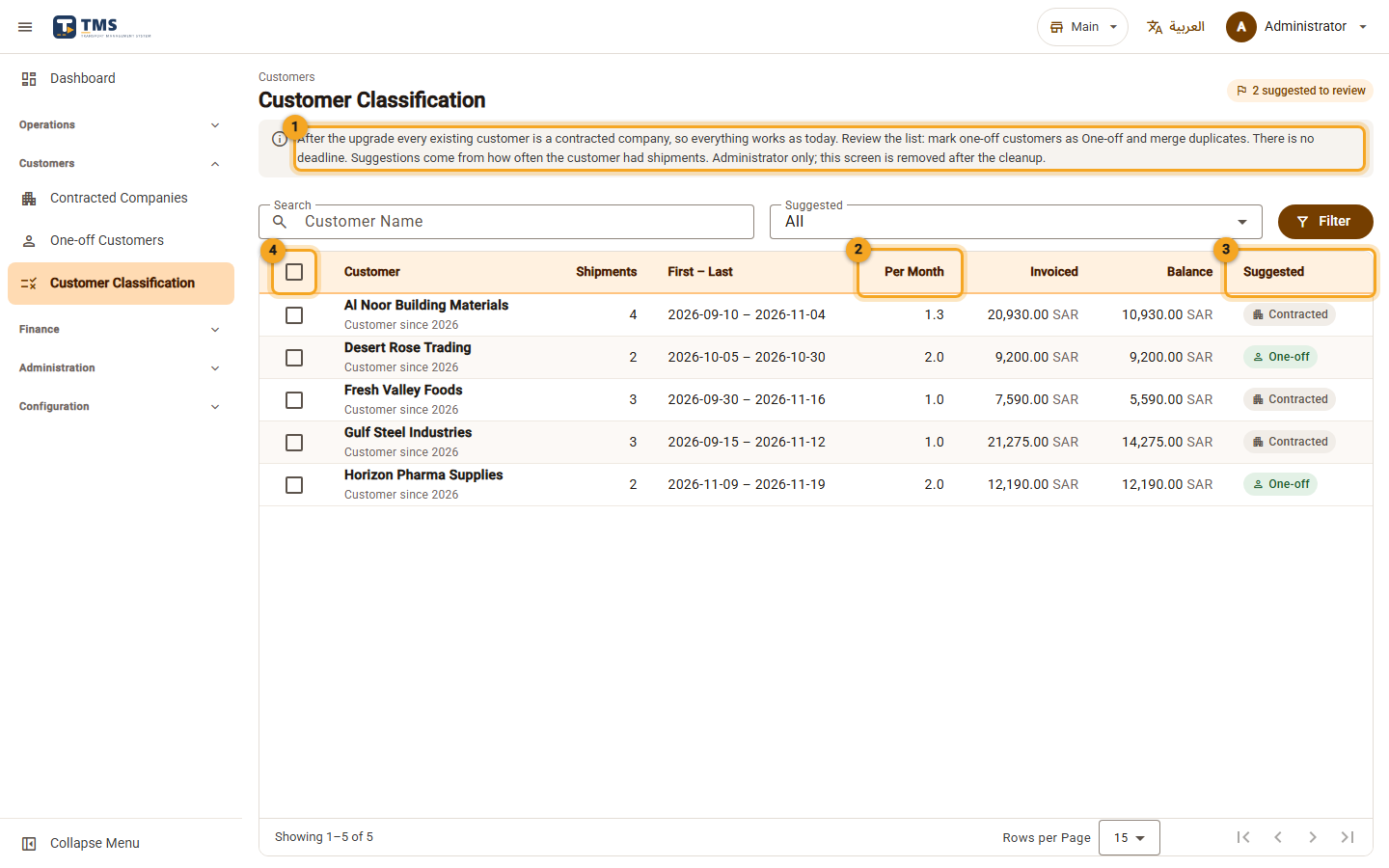
- 1یہ اسکرین کس لیے ہے: اپ گریڈ کے بعد ہر پرانا Customer Contracted Company ہوتا ہے۔ Administrator جائزہ لے کر اصل One-off Customers کو نشان زد کرتا ہے۔
- 2Per Month: Customer کتنی بار Shipments بھیجتا ہے۔
- 3Suggested: سسٹم کے خیال میں Customer کیا ہے۔ فیصلہ آپ کا ہے۔
- 4دہرے Customer ملانے یا تبدیل کرنے کے لیے Customers پر نشان لگائیں۔
6۔ Finance
6.1 Sales Invoices
مینیو Finance > Sales Invoices > New Invoice / All Invoices
Invoice بنانا
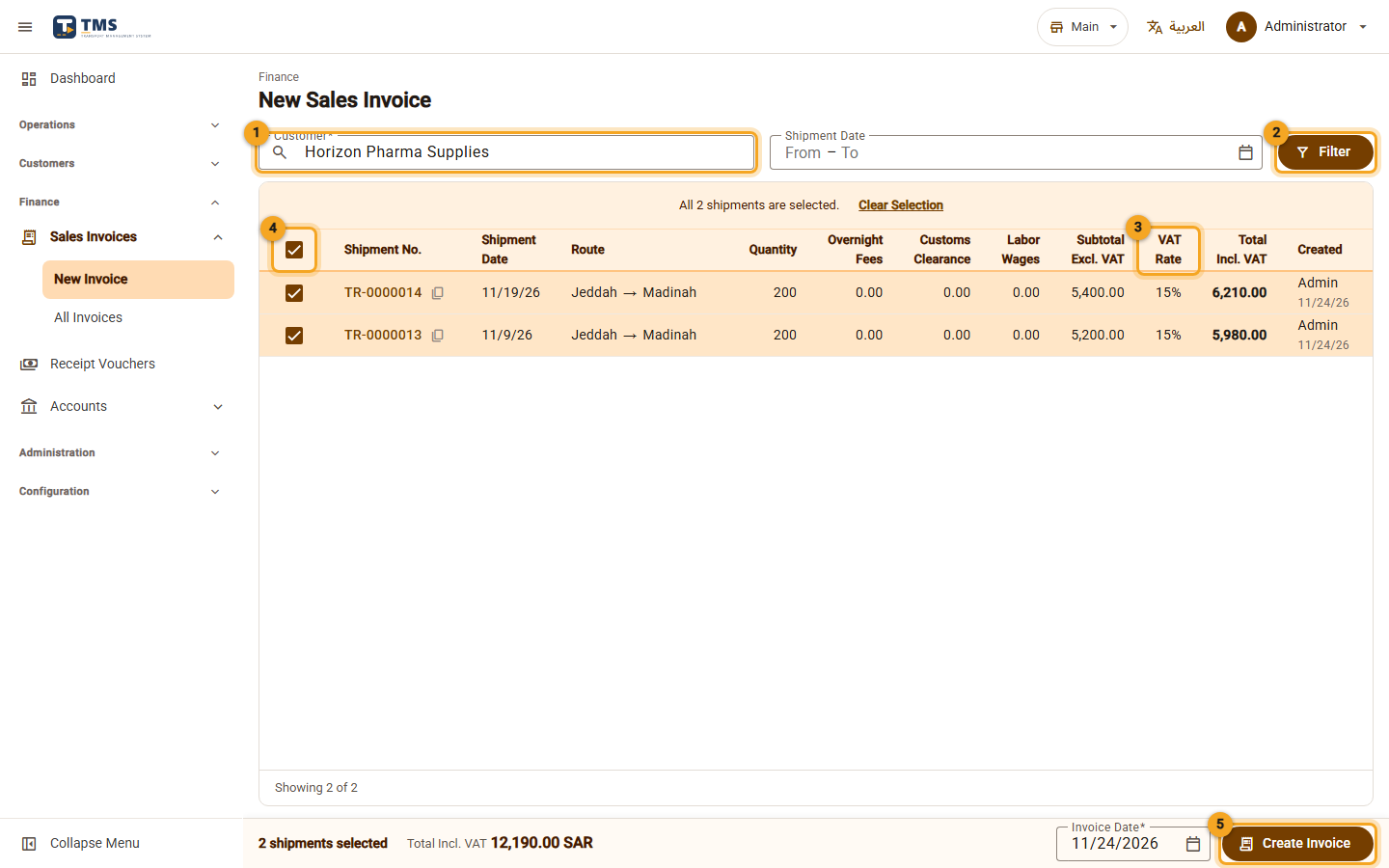
- 1Customer: کمپنی چنیں۔ بریکٹ میں لکھا نمبر بتاتا ہے کہ اس کی کتنی Shipments کی Invoice بنائی جا سکتی ہے۔
- 2Filter: وہ Shipments دکھاتا ہے۔
- 3ہر Shipment اپنی کل رقم اور VAT کی شرح دکھاتی ہے، تاکہ آپ Invoice بننے سے پہلے اسے چیک کر سکیں۔
- 4شامل کرنے والی Shipments پر نشان لگائیں (ہیڈر والا خانہ سب پر نشان لگا دیتا ہے)۔
- 5Create Invoice: Invoice کو اگلا نمبر (SO-0000005) دیتا ہے اور Shipments لاک کر دیتا ہے۔ ایک Shipment صرف ایک Invoice میں ہو سکتی ہے۔
- کمپنی چنیں۔ بریکٹ میں لکھا نمبر بتاتا ہے کہ اس کی کتنی Shipments کی Invoice بنائی جا سکتی ہے۔
- چاہیں تو Shipment کی تاریخوں کی حد مقرر کریں، پھر Filter دبائیں۔
- اس Invoice کے لیے Shipments پر نشان لگائیں اور نیچے کل رقمیں چیک کریں۔
- Invoice Date لکھیں اور Create Invoice دبائیں۔ Invoice کو اگلا نمبر ملتا ہے (
SO-0000005) اور ہر نشان زدہ Shipment لاک ہو جاتی ہے۔
- ایک Shipment صرف ایک Invoice میں ہو سکتی ہے۔ اگر کسی اور نے ابھی ابھی اس کی Invoice بنا دی ہو تو سسٹم بتا دیتا ہے اور آپ فہرست دوبارہ لوڈ کرتے ہیں۔
- One-off Shipment کی Invoice اکیلے بنتی ہے (One-off فہرست میں Issue Invoice استعمال کریں)۔
Invoice ڈھونڈنا، دیکھنا اور منسوخ کرنا
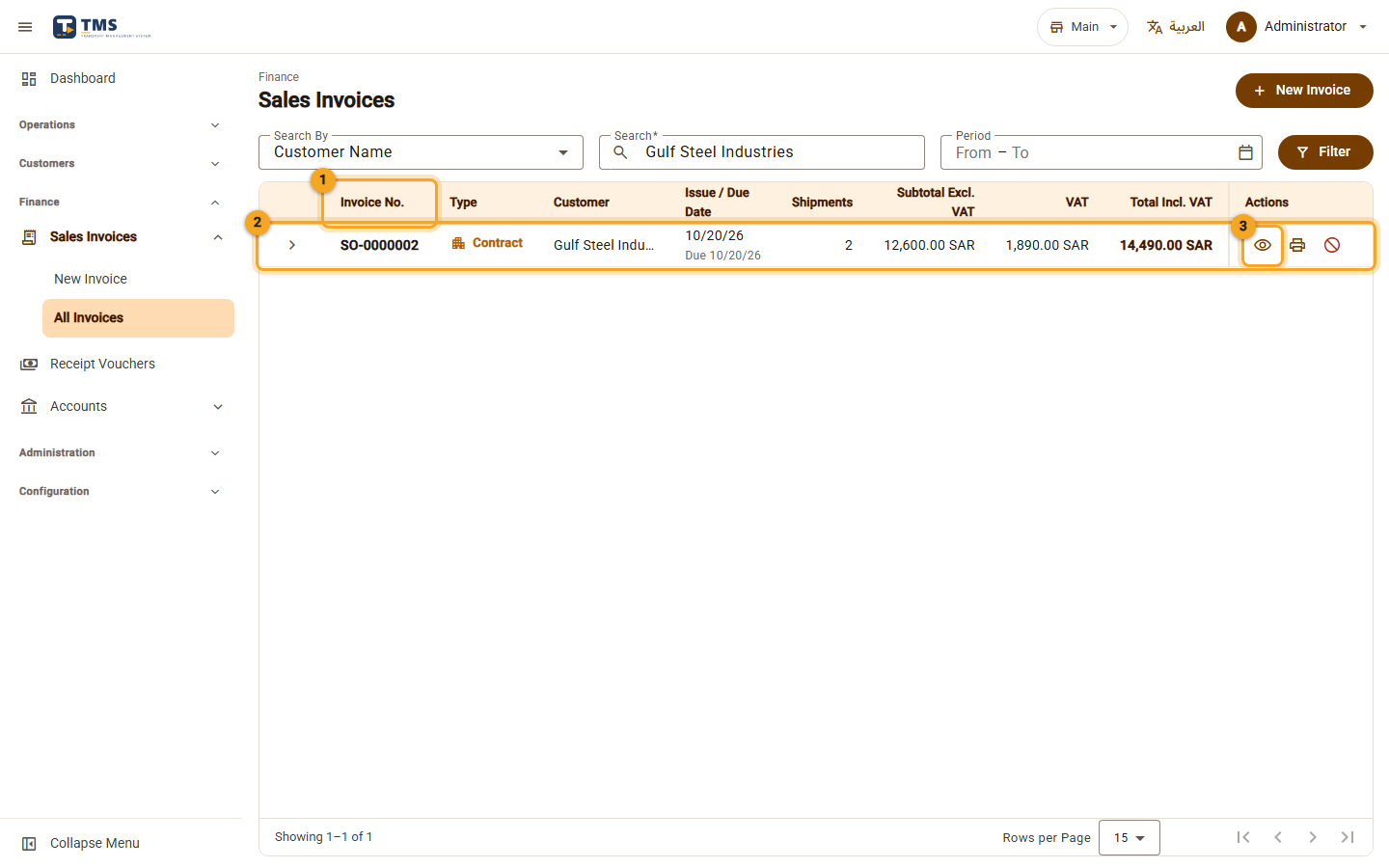
- 1Invoice نمبر۔
- 2ہر Invoice کی ایک قطار: Customer، تاریخیں، رقمیں اور حالت۔
- 3Invoice پر ایکشنز: دیکھنا، پرنٹ کرنا، یا منسوخ کرنا (وجہ ضروری ہے)۔
- Customer کے نام، Invoice نمبر یا مدت سے تلاش کریں، پھر Filter دبائیں۔
- Invoice اس کے ایکشن آئیکن سے منسوخ (Cancel) کریں۔ آپ کو وجہ لکھنی ہوگی (200 حروف تک)۔ Invoice فہرست میں منسوخ کے طور پر اپنے نمبر اور وجہ کے ساتھ رہتی ہے، اور اس کی Shipments دوبارہ آزاد ہو جاتی ہیں۔
- اگر Invoice پر کوئی ادائیگی درج ہو تو سسٹم انکار کر دیتا ہے: Return the payments first (پہلے ادائیگیاں واپس کریں)۔ دیکھیں غلطی درست کرنا۔
- منسوخ شدہ Invoice پرنٹ نہیں ہو سکتی۔
6.2 Receipt Vouchers
مینیو Finance > Receipt Vouchers
یہ وصول ہونے والی رقم کی ایک سادہ رسید ہے جو کسی Invoice کا حصہ نہیں: ایڈوانس، رکاوٹ کا چارج (detention)، یا نقد ادا کی گئی کوئی سروس۔ ہر Voucher کا ایک نمبر ہوتا ہے (RPA-0000001)، ادا کرنے والے کا نام، رقم اور مقصد۔
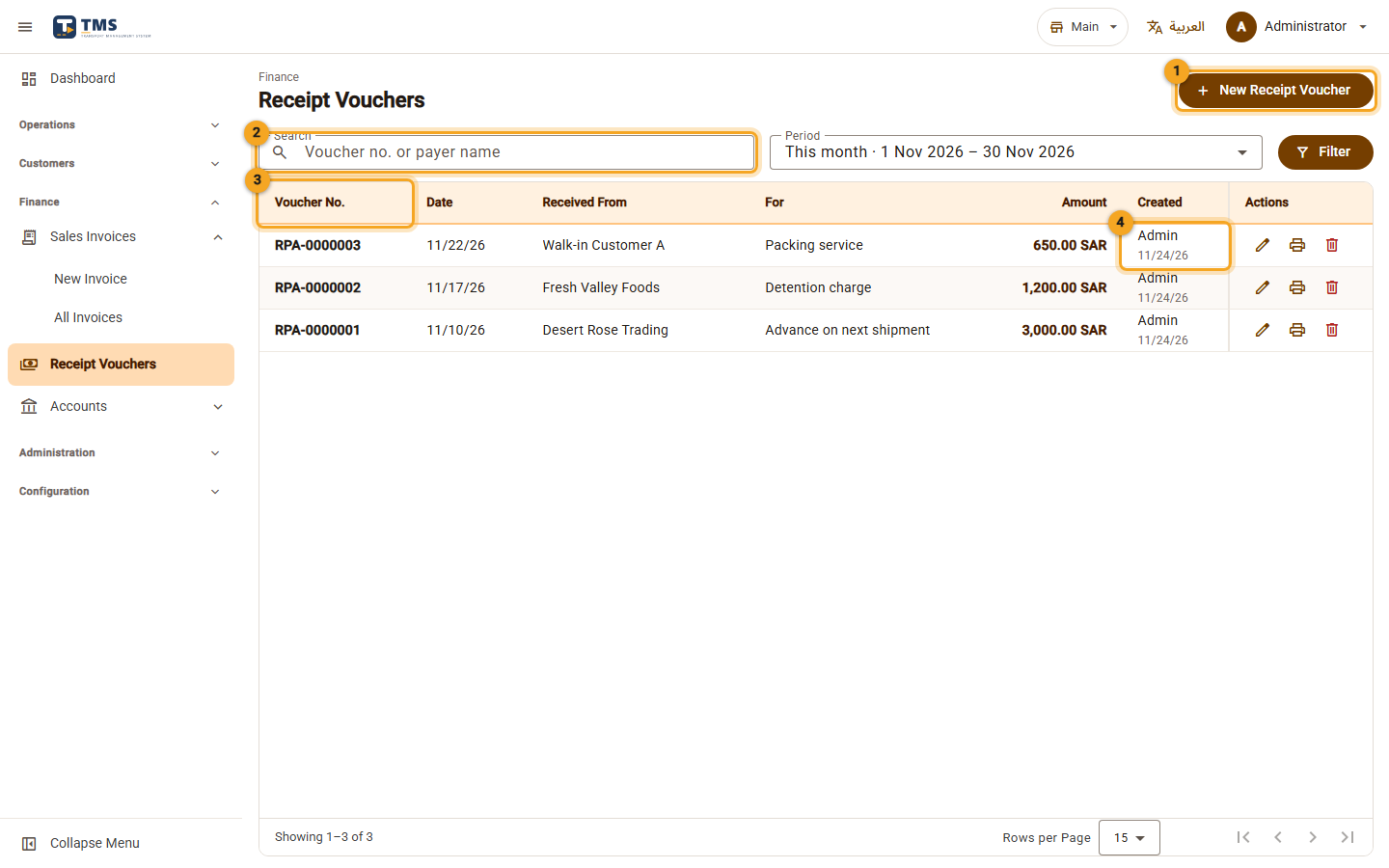
- 1New Receipt Voucher: وصول شدہ رقم درج کریں (الگ رسید، کسی Invoice سے جڑی نہیں)۔
- 2Voucher نمبر یا ادا کرنے والے کے نام سے تلاش کریں۔
- 3Voucher نمبر RPA-0000001، RPA-0000002 اور اسی طرح آگے چلتے ہیں۔
- 4ایکشنز: تبدیلی، Voucher پرنٹ کرنا، ڈیلیٹ کرنا۔
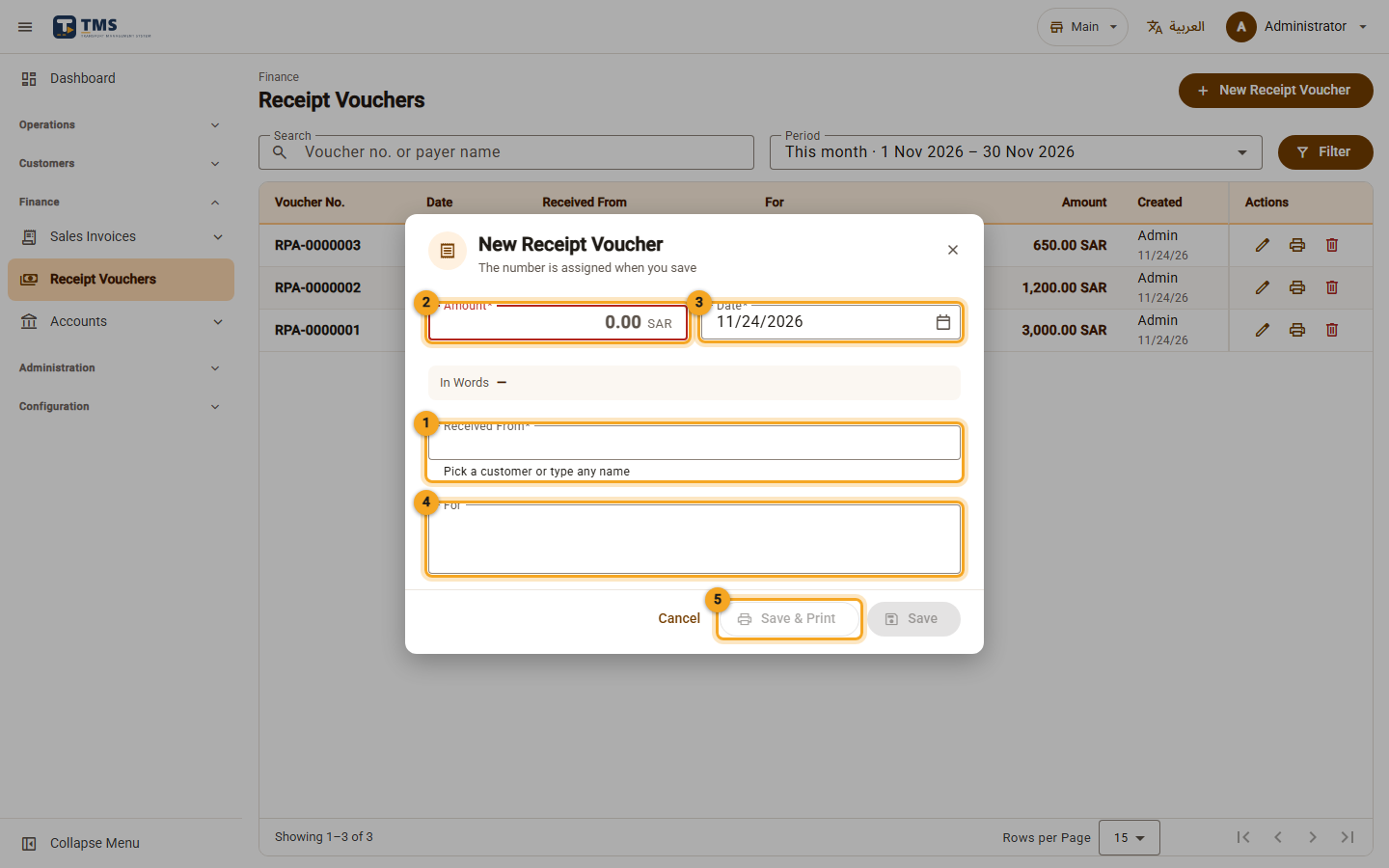
- 1Received from: رقم کس نے دی۔
- 2وصول شدہ رقم۔
- 3رسید کی تاریخ۔
- 4رقم کس لیے ہے۔
- 5Save: Voucher کو اگلا نمبر (RPA-0000004) ملتا ہے۔ Save & Print محفوظ کر کے فوراً پرنٹ کے لیے کھول دیتا ہے۔
ان دونوں میں گڑبڑ نہ کریں۔ Receipt Voucher (یہ اسکرین) ایک الگ کاغذ ہے۔ یہ کسی Invoice کو کم نہیں کرتا۔ Customer کی ادائیگی (Accounts میں) کمپنی کی Invoices کو کم کرتی ہے۔ اگر کمپنی Invoice کی ادائیگی کرے تو ادائیگی درج کریں، Receipt Voucher نہیں۔
6.3 Accounts
Customer Statements
مینیو Finance > Accounts > Customer Statements
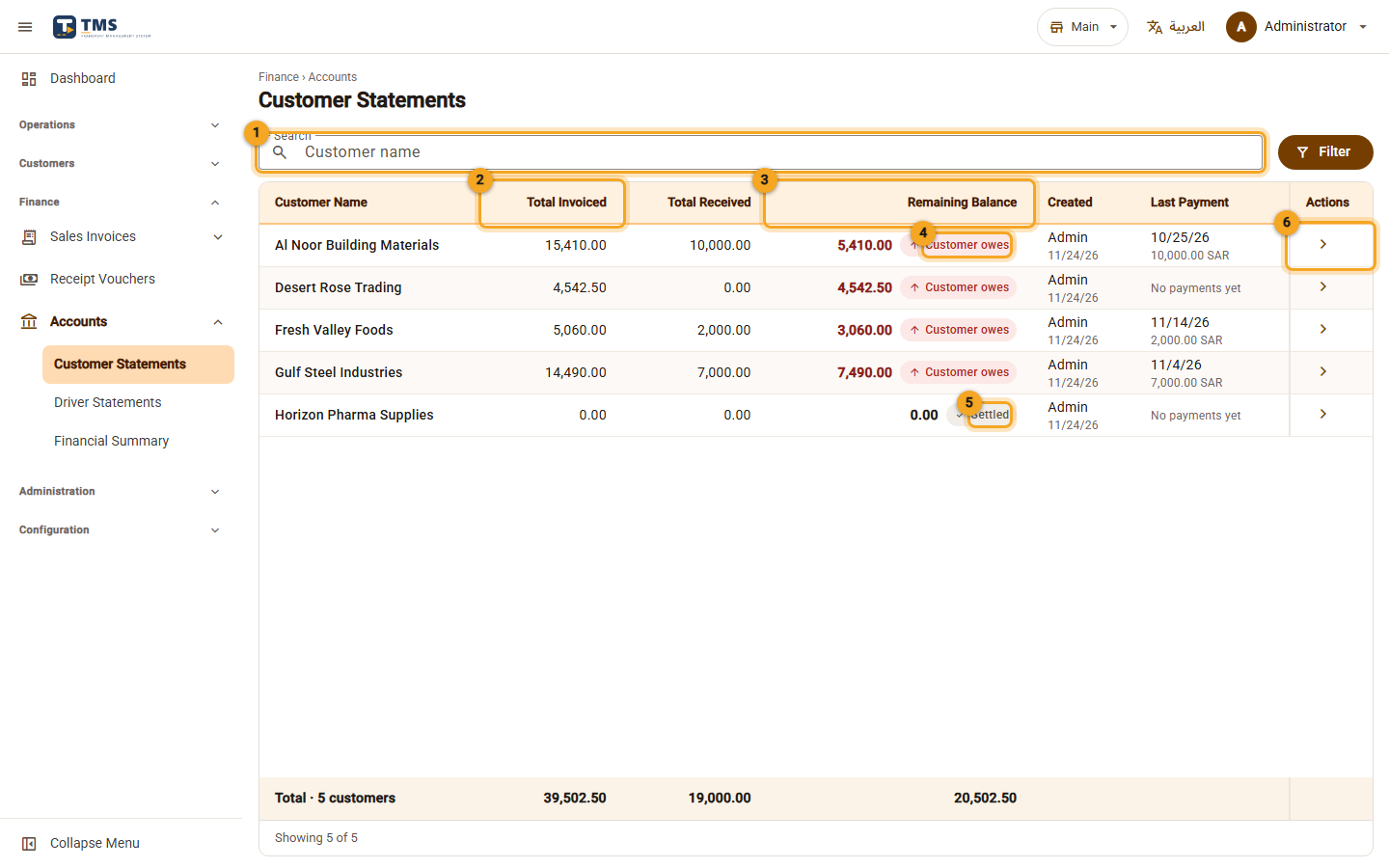
- 1Customer کے نام سے تلاش کریں۔
- 2Total Invoiced: کمپنی کو جاری کی گئی تمام Invoices۔
- 3Remaining Balance: Invoice شدہ منفی وصول شدہ۔
- 4Customer owes: کمپنی نے ابھی ادائیگی کرنی ہے۔
- 5Settled: کچھ باقی نہیں۔
- 6کمپنی کا Account کھولیں۔
ہر کمپنی کی ایک لائن: کتنی رقم کی Invoice بنی، کتنی وصول ہوئی، کتنی ابھی باقی ہے، اور آخری ادائیگی کب آئی۔ کمپنی کا Account کھولنے کے لیے لائن پر کلک کریں۔
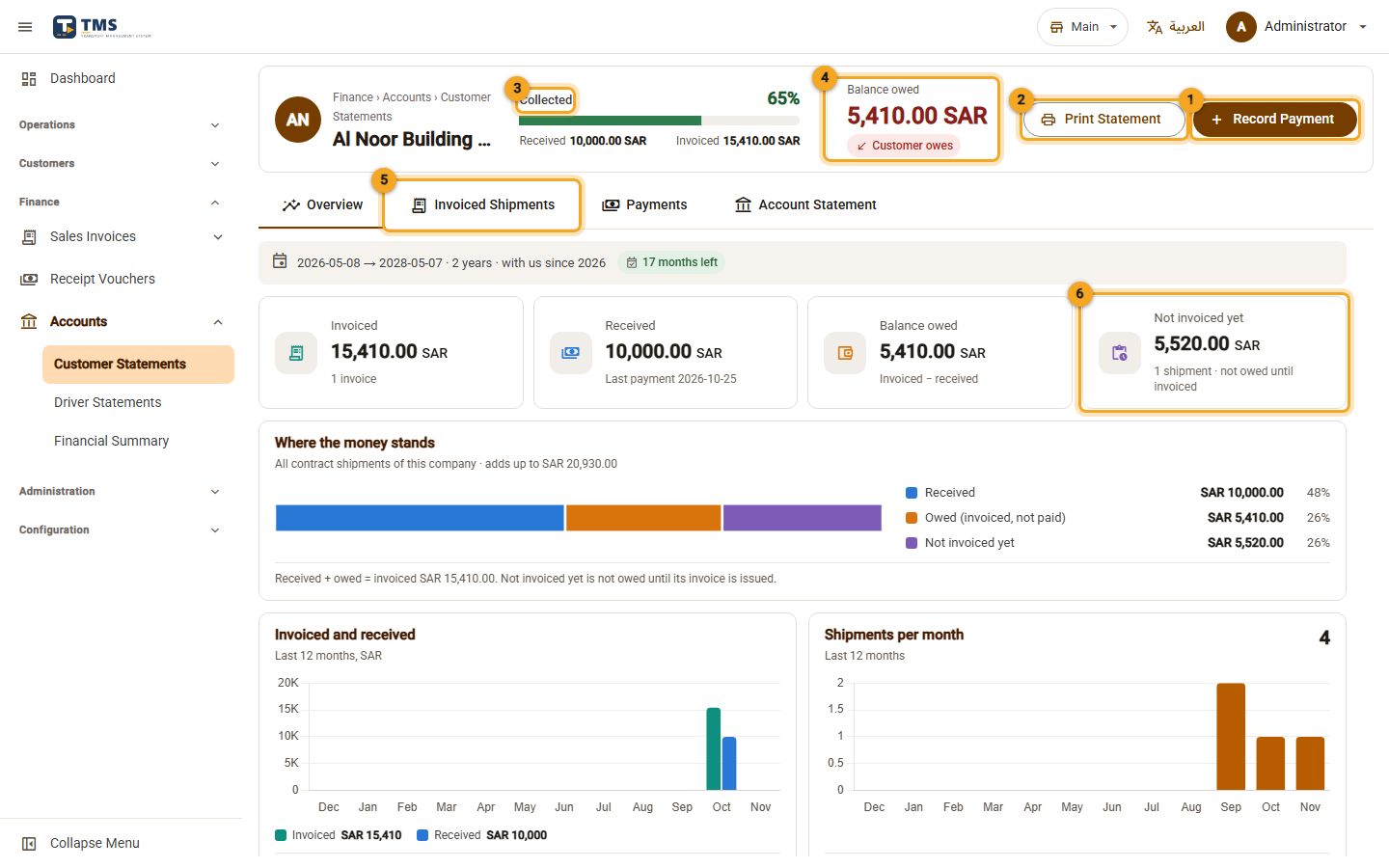
- 1Record Payment: اس کمپنی سے وصول شدہ رقم درج کریں۔
- 2Print Statement: Account Statement، پرنٹ کرنے یا بھیجنے کے لیے تیار۔
- 3Collected: Invoice شدہ رقم میں سے کتنی وصول ہو چکی۔
- 4Balance owed: Invoice شدہ منفی وصول شدہ۔
- 5ٹیبز: Overview، Invoiced Shipments، Payments اور Account Statement۔
- 6Not invoiced yet: وہ Shipments جو پہنچا دی گئیں لیکن کسی Invoice میں نہیں۔ جب تک ان کی Invoice نہ بنے کمپنی پر یہ رقم واجب نہیں۔
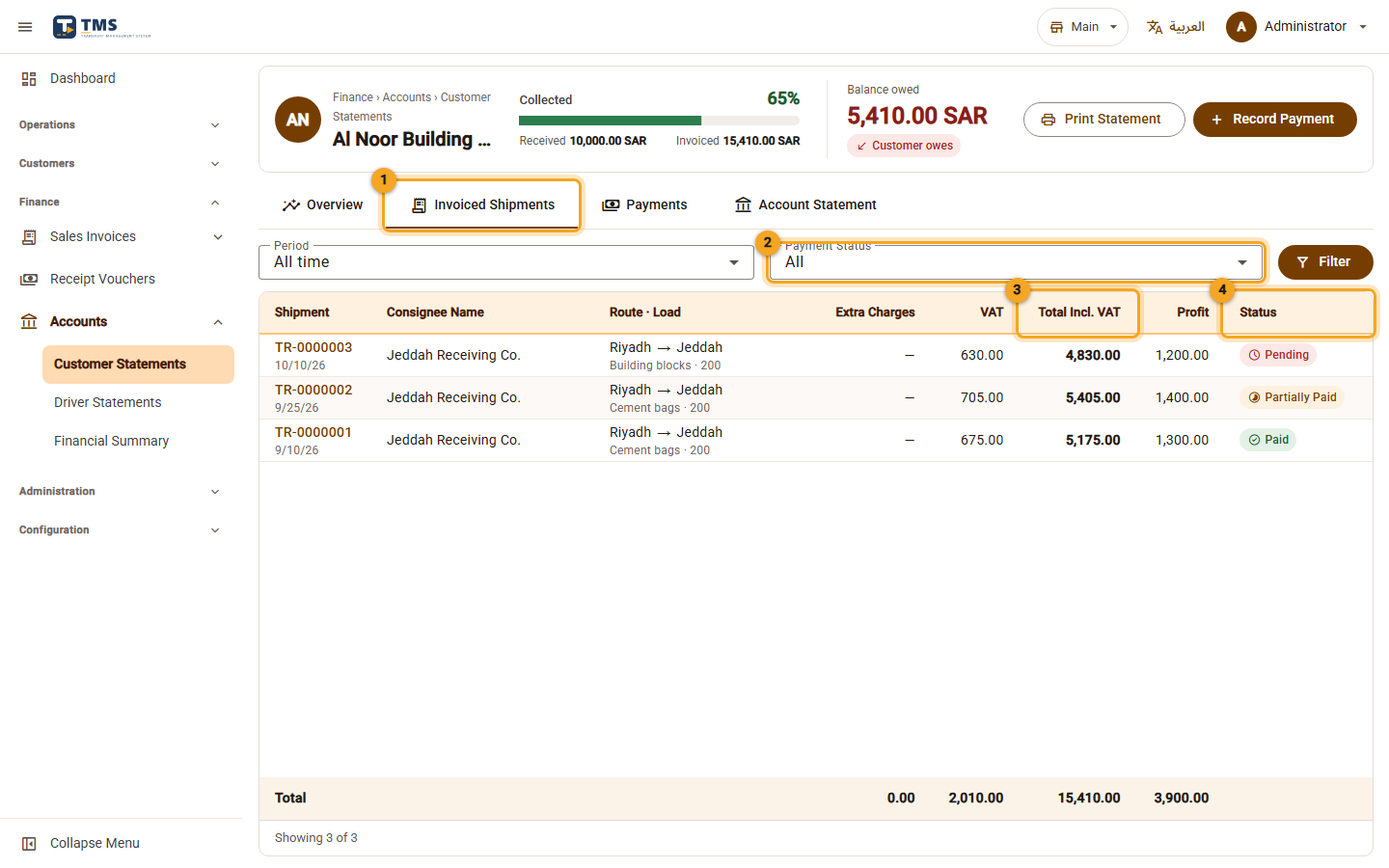
- 1Invoiced Shipments ٹیب: اس کمپنی کی ہر وہ Shipment جو کسی Invoice میں ہے۔
- 2ادائیگی کی حالت کا فلٹر: Pending، Partially paid یا Paid۔
- 3ہر Shipment اپنے VAT اور کل رقم کے ساتھ۔
- 4Status: Pending (کچھ ادا نہیں ہوا)، Partially paid یا Paid (ادا شدہ)۔
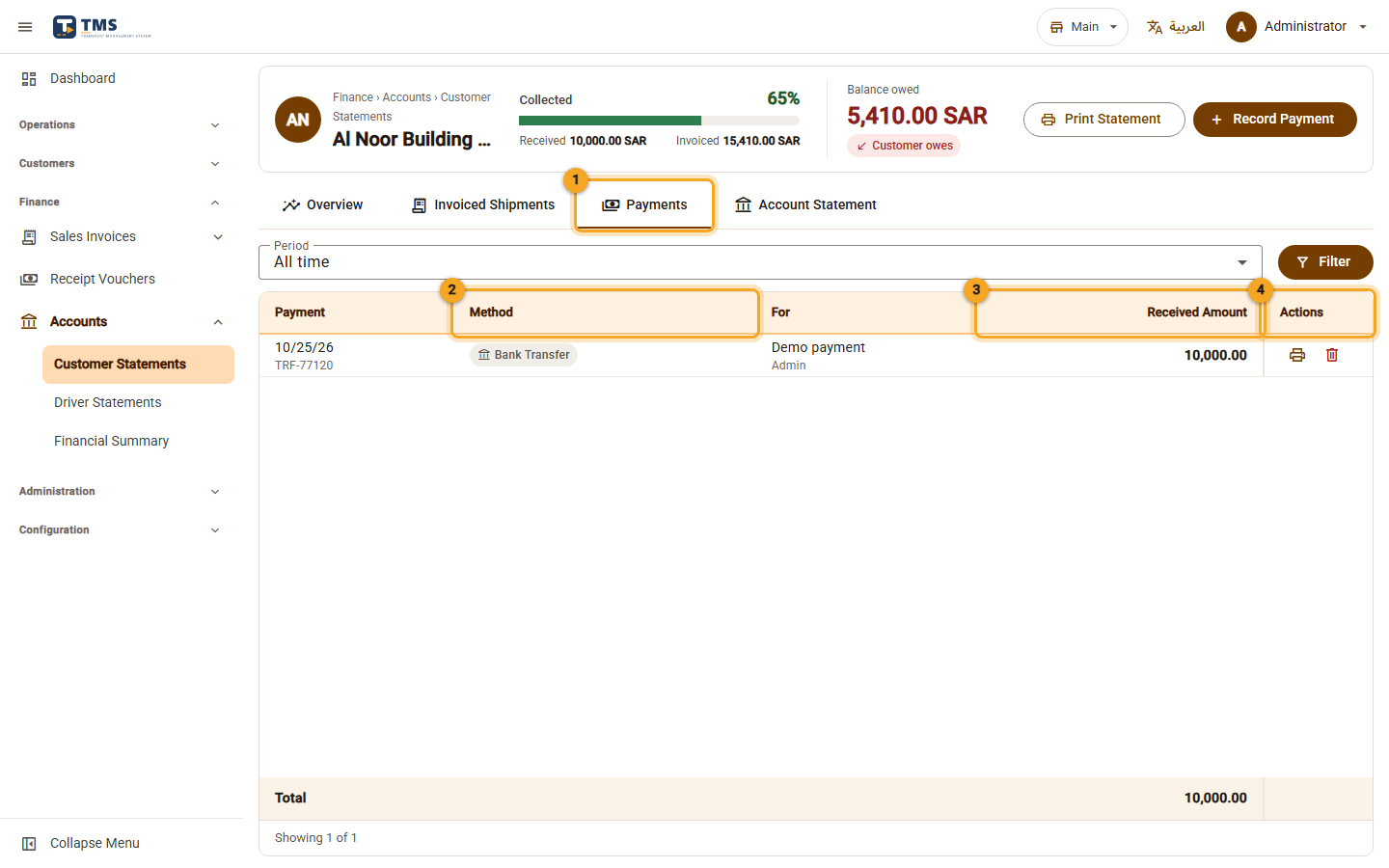
- 1Payments ٹیب: اس کمپنی سے وصول ہونے والی ہر ادائیگی۔
- 2ادائیگی کیسے ہوئی، تاریخ کے نیچے ٹرانسفر یا چیک نمبر کے ساتھ۔ اسے بینک Statement سے ملانے کے لیے استعمال کریں۔
- 3وصول شدہ رقم۔
- 4Receipt Voucher پرنٹ کریں، یا ادائیگی واپس کریں۔ واپس کرنے سے رقم Invoices پر دوبارہ واجب ہو جاتی ہے۔
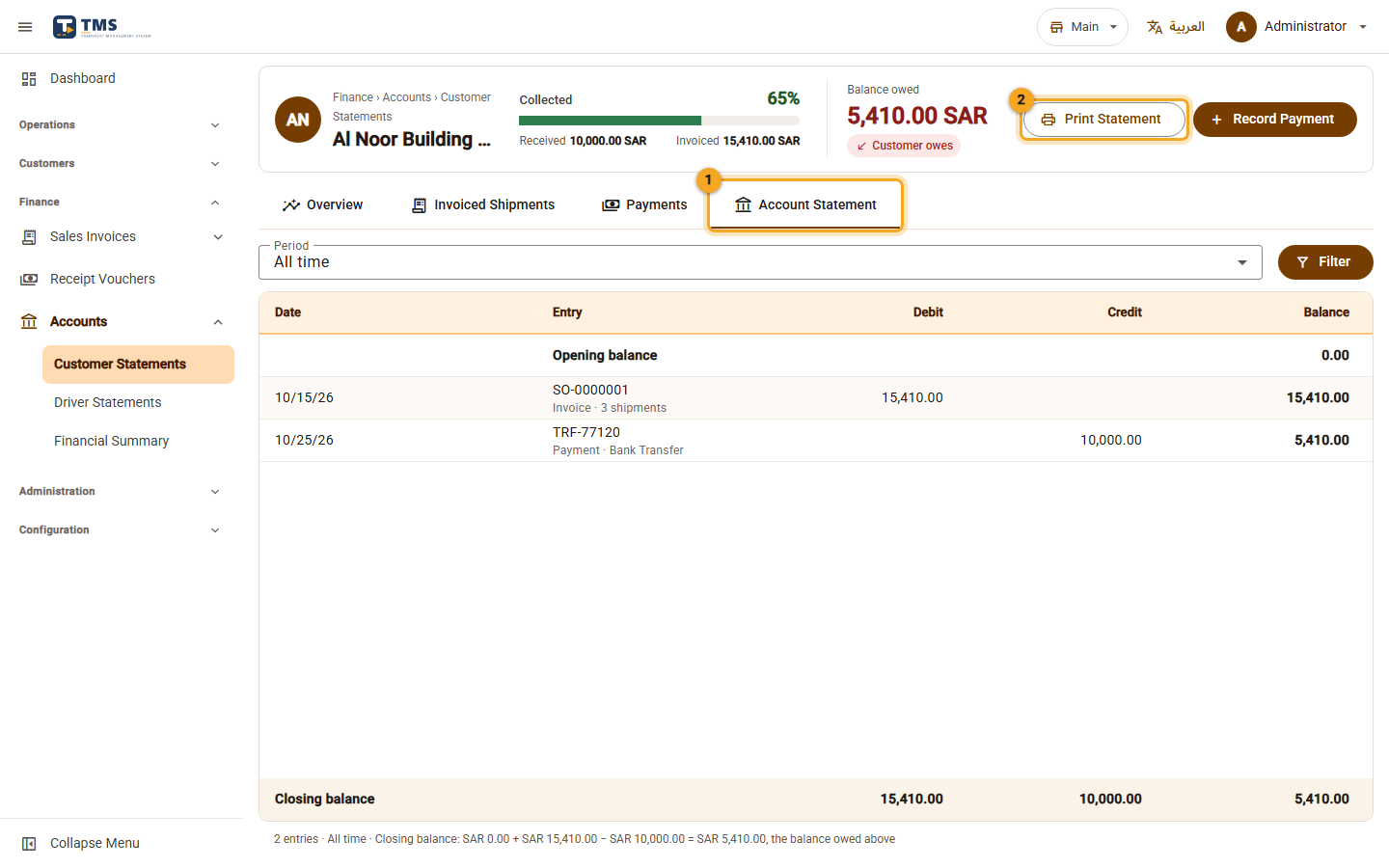
- 1Account Statement ٹیب: کسی بھی مدت کے لیے Invoices (ڈیبٹ) اور ادائیگیوں (کریڈٹ) کی مسلسل فہرست۔
- 2Print: پرنٹ شدہ Statement۔
کمپنی کی ادائیگی درج کرنا
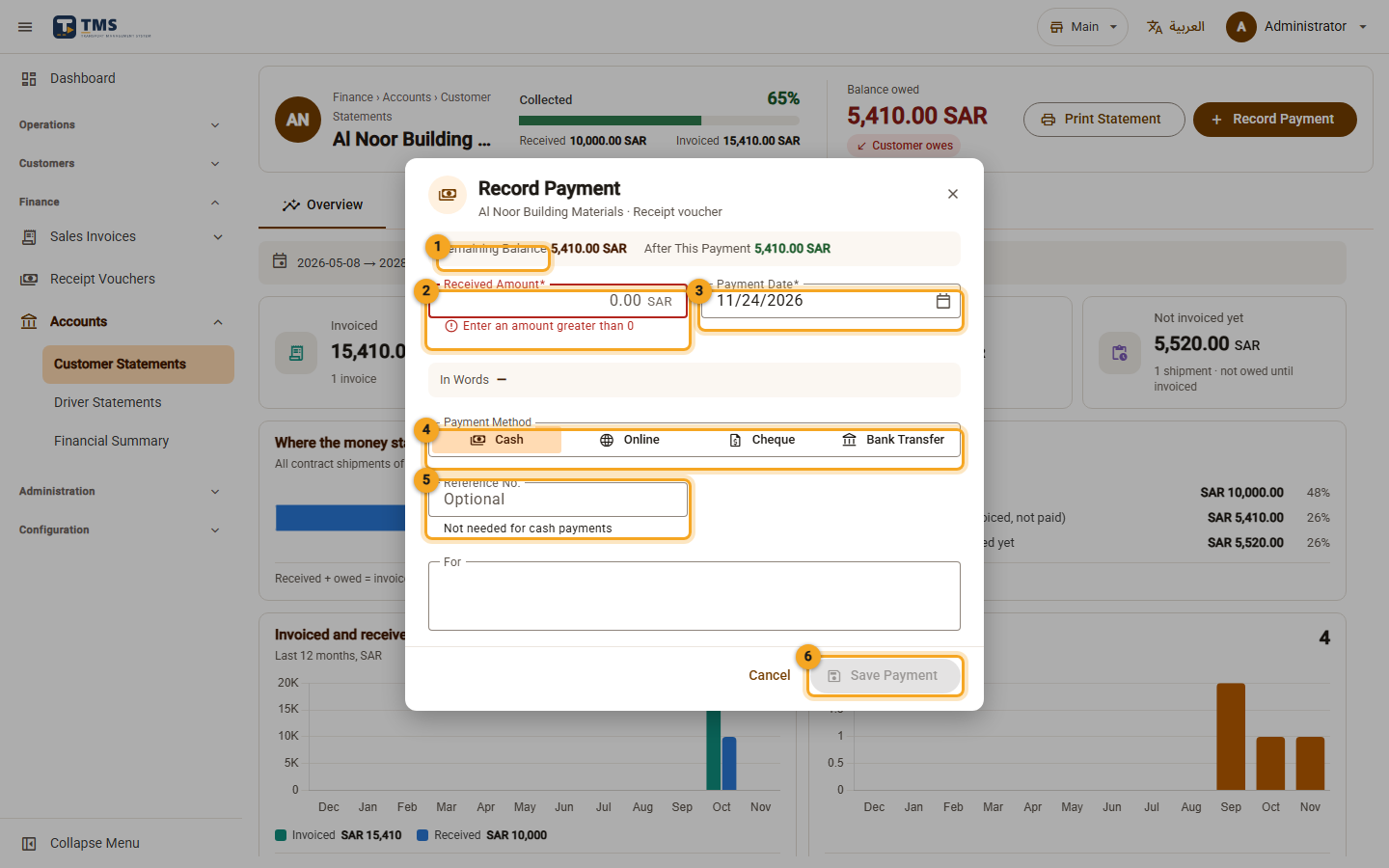
- 1اس ادائیگی سے پہلے اور بعد کا باقی بیلنس۔
- 2وصول شدہ رقم۔
- 3ادائیگی کی تاریخ (مستقبل کی نہیں)۔
- 4ادائیگی کا طریقہ: Cash، Online، Cheque یا Bank Transfer۔
- 5حوالہ نمبر: ٹرانسفر یا چیک کا نمبر۔ نقد کے لیے ضروری نہیں۔
- 6Save Payment: رقم Invoice شدہ Shipments پر تقسیم ہوتی ہے، سب سے پرانی Invoice پہلے۔ جو بچ جائے وہ Account میں کریڈٹ کے طور پر رہتی ہے۔
- کمپنی کھولیں اور Record Payment دبائیں۔
- رقم لکھیں (0 سے زیادہ، زیادہ سے زیادہ دو اعشاریہ) اور تاریخ (مستقبل کی نہیں)۔ باکس ادائیگی سے پہلے اور بعد کا بیلنس دکھاتا ہے۔
- طریقہ چنیں: Cash، Online، Cheque یا Bank Transfer۔ ٹرانسفر یا چیک کے لیے حوالہ نمبر لکھیں۔
- محفوظ کریں۔ TMS رقم کو Invoice شدہ Shipments پر تقسیم کرتا ہے، سب سے پرانی Invoice پہلے۔ Shipment Partially paid یا Paid (ادا شدہ) ہو جاتی ہے۔ جو رقم بچ جائے وہ Account میں کریڈٹ کے طور پر رہتی ہے۔
Payments والی ٹیب میں آپ کسی بھی Payment Receipt پرنٹ کر سکتے ہیں، یا اسے واپس (Return) کر سکتے ہیں (نیچے غلطی درست کرنے کا فلو دیکھیں)۔
Driver Statements
مینیو Finance > Accounts > Driver Statements
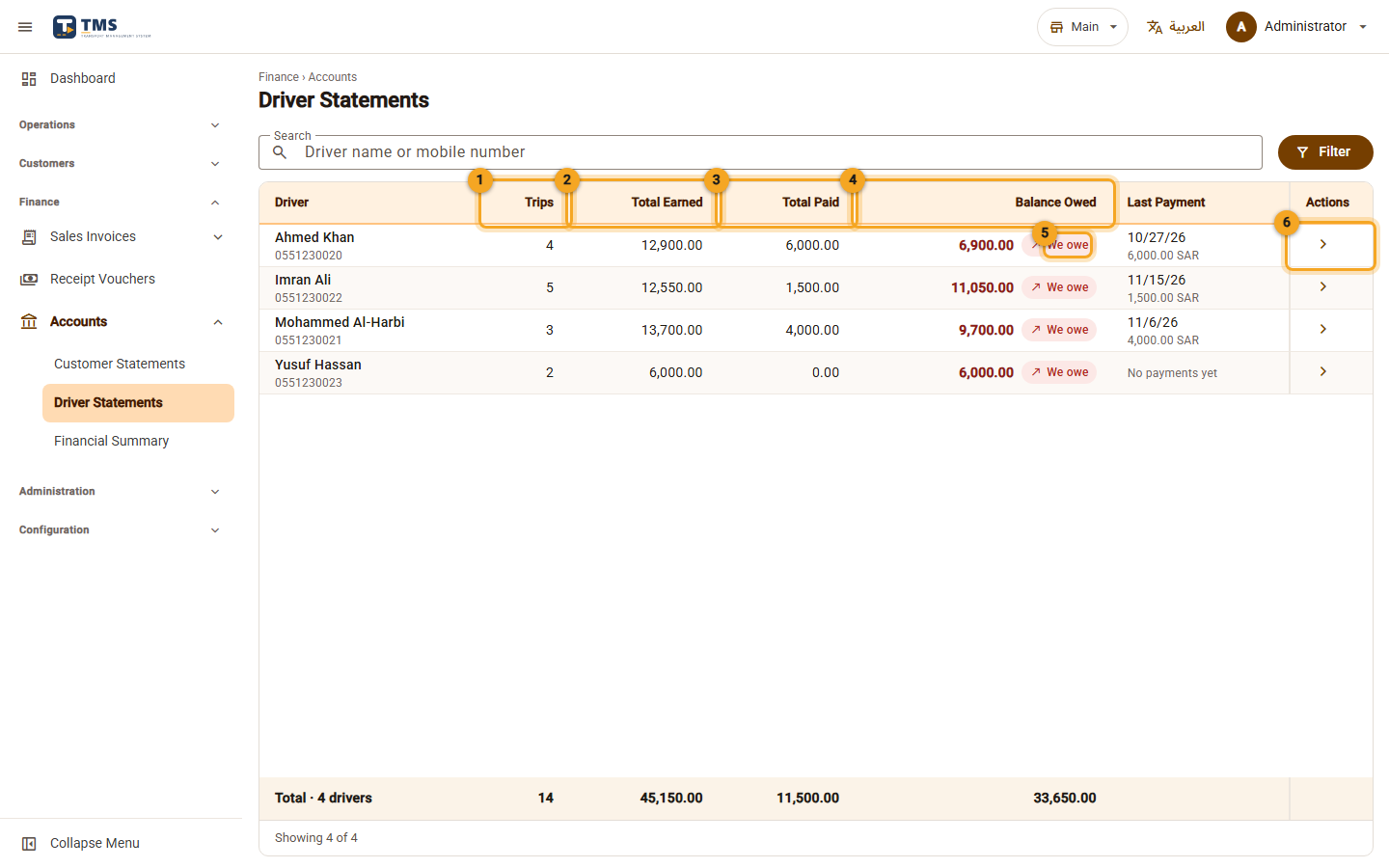
- 1Trips: Driver نے کتنی Contract Shipments پہنچائیں۔
- 2Total Earned: ان Shipments پر Driver کی رقمیں، اور مزدوری اور رات رکنے کی فیس۔
- 3Total Paid: کمپنی Driver کو کتنا ادا کر چکی۔
- 4Balance Owed: کمپنی نے ابھی Driver کو کتنا دینا ہے۔
- 5We owe: بیلنس کس طرف ہے۔
- 6Driver کا Account کھولیں۔
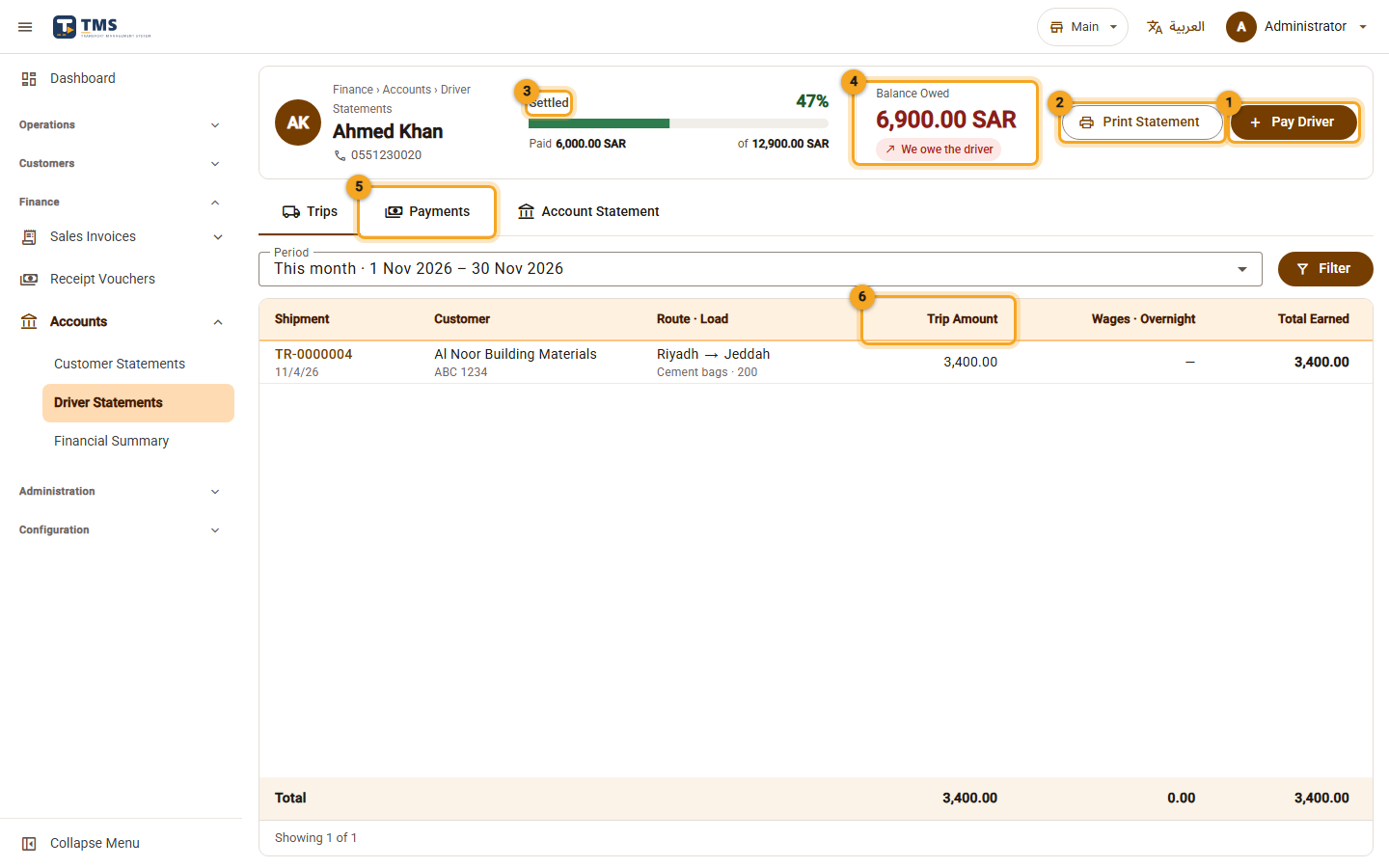
- 1Pay Driver: اس Driver کو دی گئی رقم درج کریں۔
- 2Print Statement: Driver کی Statement۔
- 3Settled: Driver کی کمائی میں سے کتنی ادا ہو چکی۔
- 4Balance owed: کمپنی نے ابھی Driver کو کتنا دینا ہے۔
- 5Payments ٹیب: کی گئی ہر ادائیگی۔
- 6سفر کی رقم: ہر Shipment پر Driver کی رقم۔
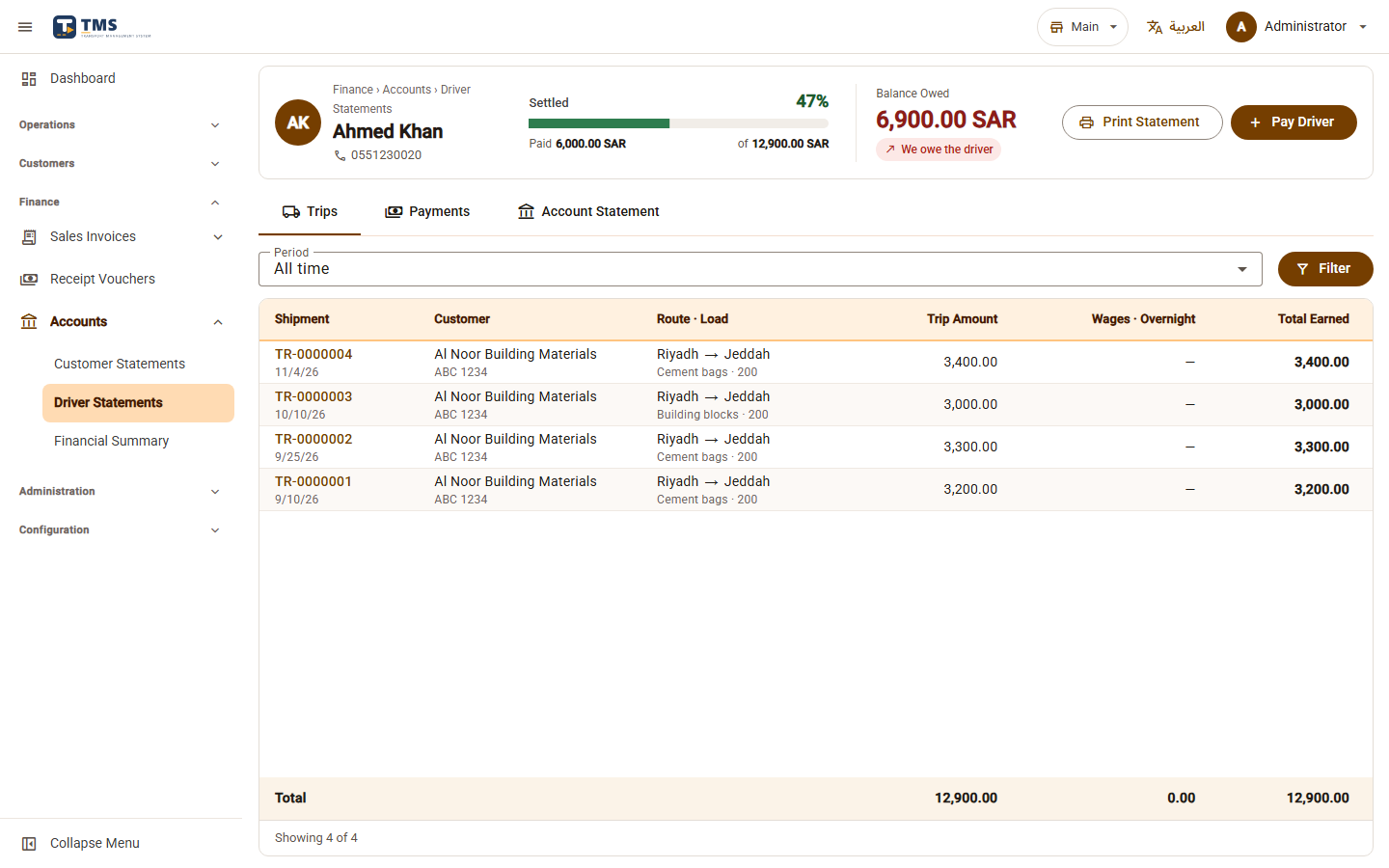
ہر Driver کے لیے: کتنے سفر، کتنا کمایا (ہر Contract Shipment کی Driver کی رقم، اور مزدوری اور رات رکنے کی فیس)، کتنا ادا ہوا، اور Driver کا باقی بیلنس۔
Driver کو ادائیگی کرنا
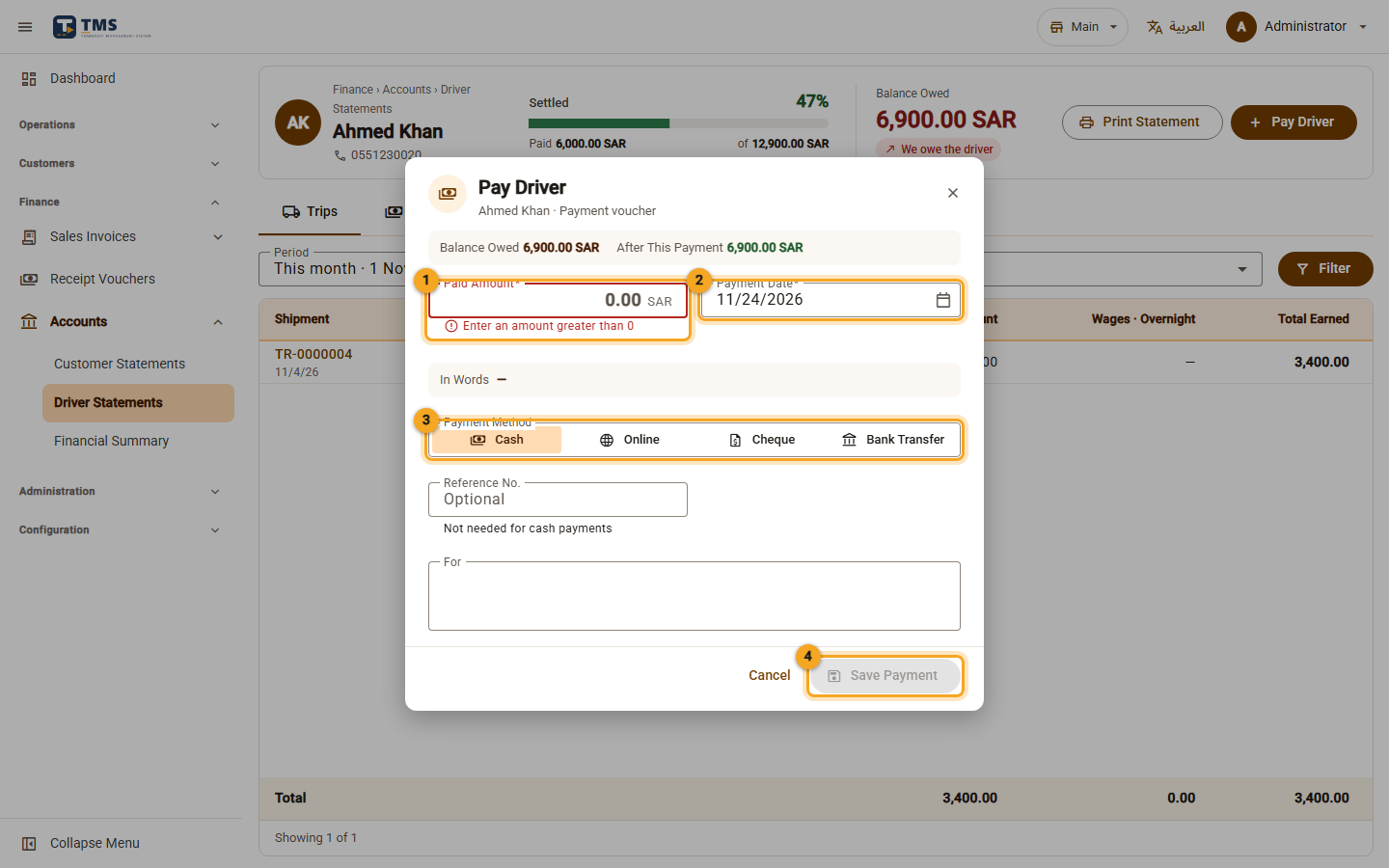
- 1Driver کو دی گئی رقم۔
- 2ادائیگی کی تاریخ۔
- 3Driver کو ادائیگی کیسے کی گئی۔
- 4Save: ایک Payment Voucher (PV-0000001، ...) بناتا ہے جو پرنٹ کیا جا سکتا ہے۔
Pay Driver دبائیں، رقم، تاریخ اور طریقہ لکھیں، اور محفوظ کریں۔ TMS ایک Payment Voucher (PV-0000001) بناتا ہے جو اصل اور کاپی کی صورت میں پرنٹ ہوتا ہے، اور Driver کا باقی بیلنس کم ہو جاتا ہے۔
Financial Summary
مینیو Finance > Accounts > Financial Summary
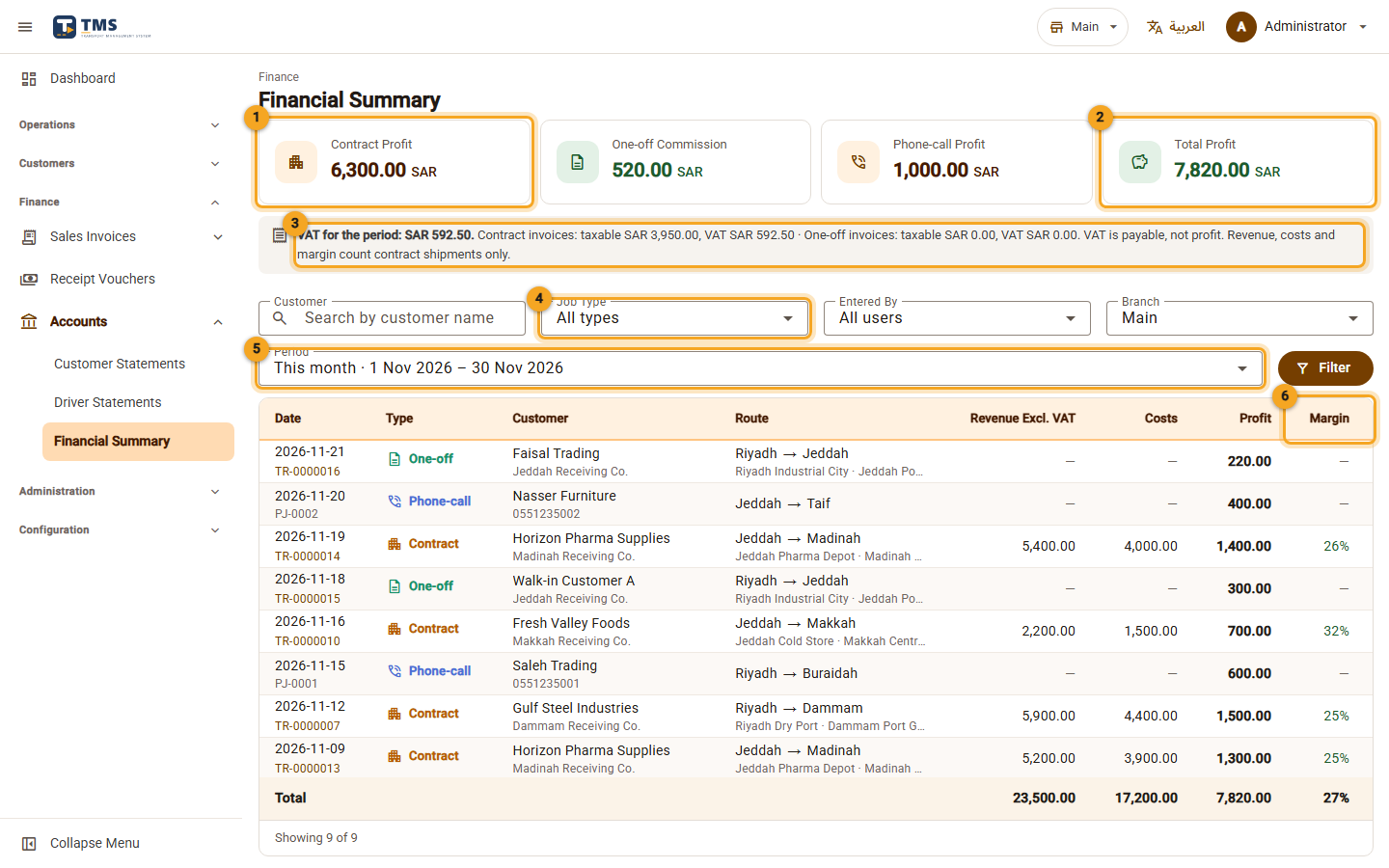
- 1Contract کا منافع: Contract Shipments پر Customer کی قیمت منفی Driver کی ادائیگی۔
- 2کل منافع: Contract کا منافع + One-off کا Commission + Phone-call کا منافع۔
- 3VAT الگ دکھایا جاتا ہے: VAT ٹیکس اتھارٹی کو دینا ہوتا ہے، یہ منافع نہیں۔
- 4کام کی قسم کا فلٹر: Contract، One-off یا Phone-call۔
- 5مدت: یہ مہینہ، پچھلا مہینہ، ایک سال یا اپنی تاریخیں۔
- 6Margin: آمدنی میں منافع کا حصہ۔
کسی مدت میں کمپنی کا منافع، کام کی قسم کے حساب سے۔ VAT الگ دکھایا جاتا ہے کیونکہ یہ ٹیکس اتھارٹی کو دینا ہوتا ہے، یہ منافع نہیں۔ آمدنی، لاگت اور مارجن صرف Contract Shipments کے ہیں؛ One-off jobs اپنا Commission اور Phone-call Jobs اپنا منافع شامل کرتے ہیں۔
6.4 پیسے کا بہاؤ، قدم بہ قدم
کمپنی کی Shipment سے Invoice اور ادائیگی تک
Driver کو ادائیگی
Invoice جانے کے بعد غلطی درست کرنا
درستی میں ترتیب اہم ہے۔ پہلے ادائیگی واپس کریں، پھر Invoice منسوخ کریں، پھر Shipment میں تبدیلی کریں۔ TMS ایسی Invoice منسوخ نہیں کرتا جس پر ابھی ادائیگیاں ہوں، اور ایسی Shipment میں تبدیلی نہیں کرنے دیتا جو ابھی کسی Invoice میں ہو۔ کوئی چیز حقیقت میں مٹائی نہیں جاتی: منسوخ شدہ Invoices اور واپس کی گئی ادائیگیوں کا ریکارڈ رہتا ہے۔
7۔ Administration: لوگ اور Permissions
7.1 Users
مینیو Administration > Users
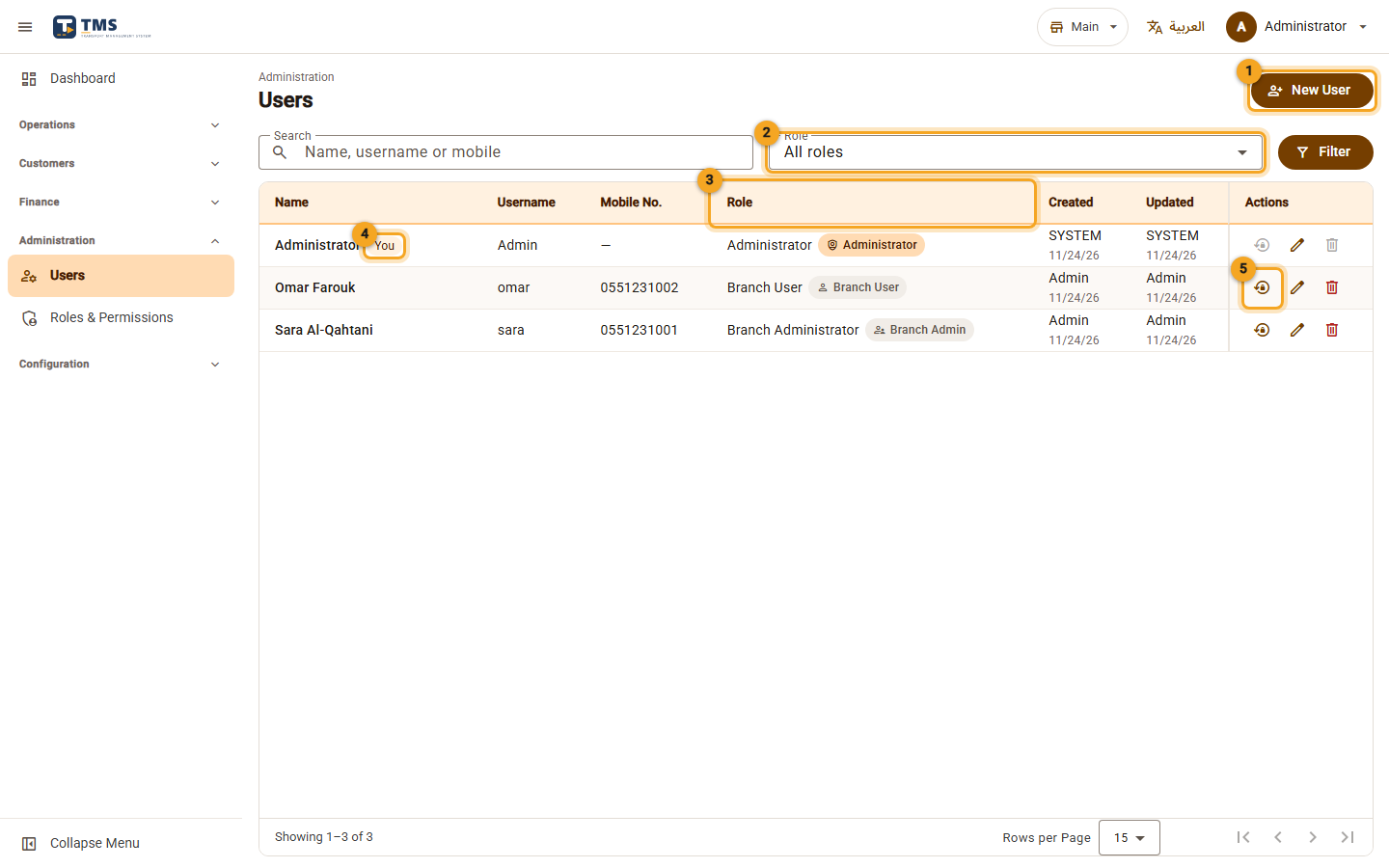
- 1New User: ایسا شخص بنائیں جو سائن ان کر سکے۔
- 2Role کا فلٹر۔
- 3Role: طے کرتا ہے کہ وہ شخص کیا کھول اور کر سکتا ہے۔
- 4You: وہ Account جس سے آپ سائن ان ہیں۔ آپ خود کو ڈیلیٹ نہیں کر سکتے۔
- 5Password ری سیٹ (ایک عارضی Password دیتا ہے جو اس شخص کو دیا جاتا ہے)، تبدیلی، ڈیلیٹ (User صرف بند ہوتا ہے)۔
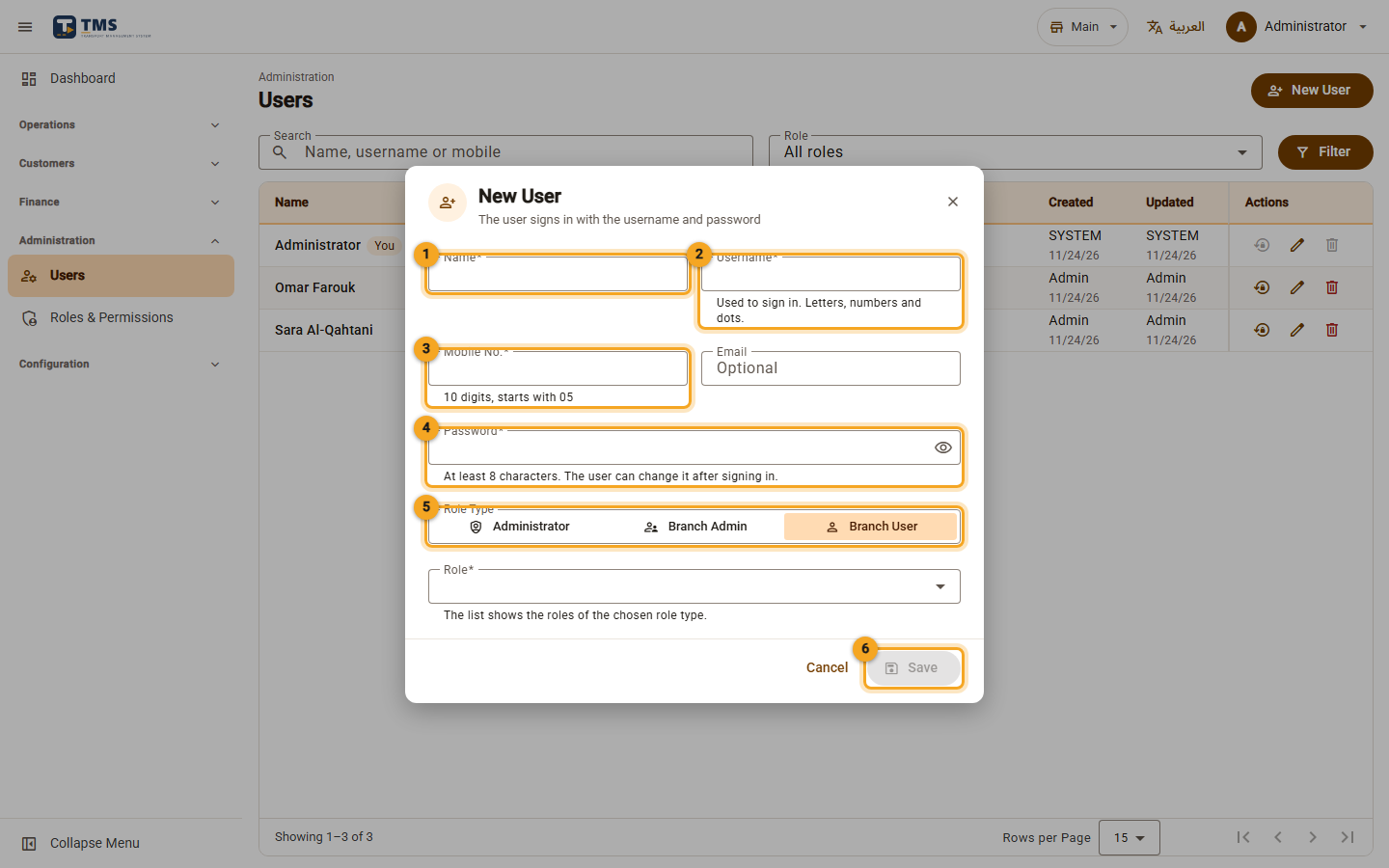
- 1پورا نام۔
- 2Username: سائن ان کے لیے۔ یہ منفرد ہونا چاہیے۔
- 3موبائل نمبر: 05 سے شروع، 10 ہندسے۔
- 4Password: کم از کم 8 حروف۔ وہ شخص بعد میں Account مینیو سے اسے بدل سکتا ہے۔
- 5Role کی قسم، پھر Role: وہ شخص کیا کر سکتا ہے۔ Role کی فہرست میں صرف چنی گئی قسم کے Role آتے ہیں۔
- 6Save۔
- سائن ان کرنے والے ہر شخص کا اپنا الگ User ہوتا ہے۔ ایک لاگ ان کبھی کسی کے ساتھ شیئر نہ کریں: سسٹم ریکارڈ رکھتا ہے کہ ہر Shipment، Invoice اور ادائیگی کس نے درج کی، اور Branch Users صرف وہی دیکھتے ہیں جو انہوں نے خود درج کیا۔
- Username منفرد ہونا چاہیے (حروف، ہندسے اور نقطے)۔ موبائل سعودی نمبر ہوتا ہے، 10 ہندسوں کا، 05 سے شروع۔ Password میں کم از کم 8 حروف ہونے چاہئیں۔
- پہلے Role کی قسم چنیں، پھر اس قسم کا کوئی Role۔
- Reset password ایک عارضی Password دیتا ہے جو Administrator اس شخص کو دے دیتا ہے۔
- Delete صرف User کو بند کرتا ہے: اس کی تاریخ محفوظ رہتی ہے۔ آپ خود کو ڈیلیٹ نہیں کر سکتے۔
7.2 Roles اور Permissions
مینیو Administration > Roles & Permissions
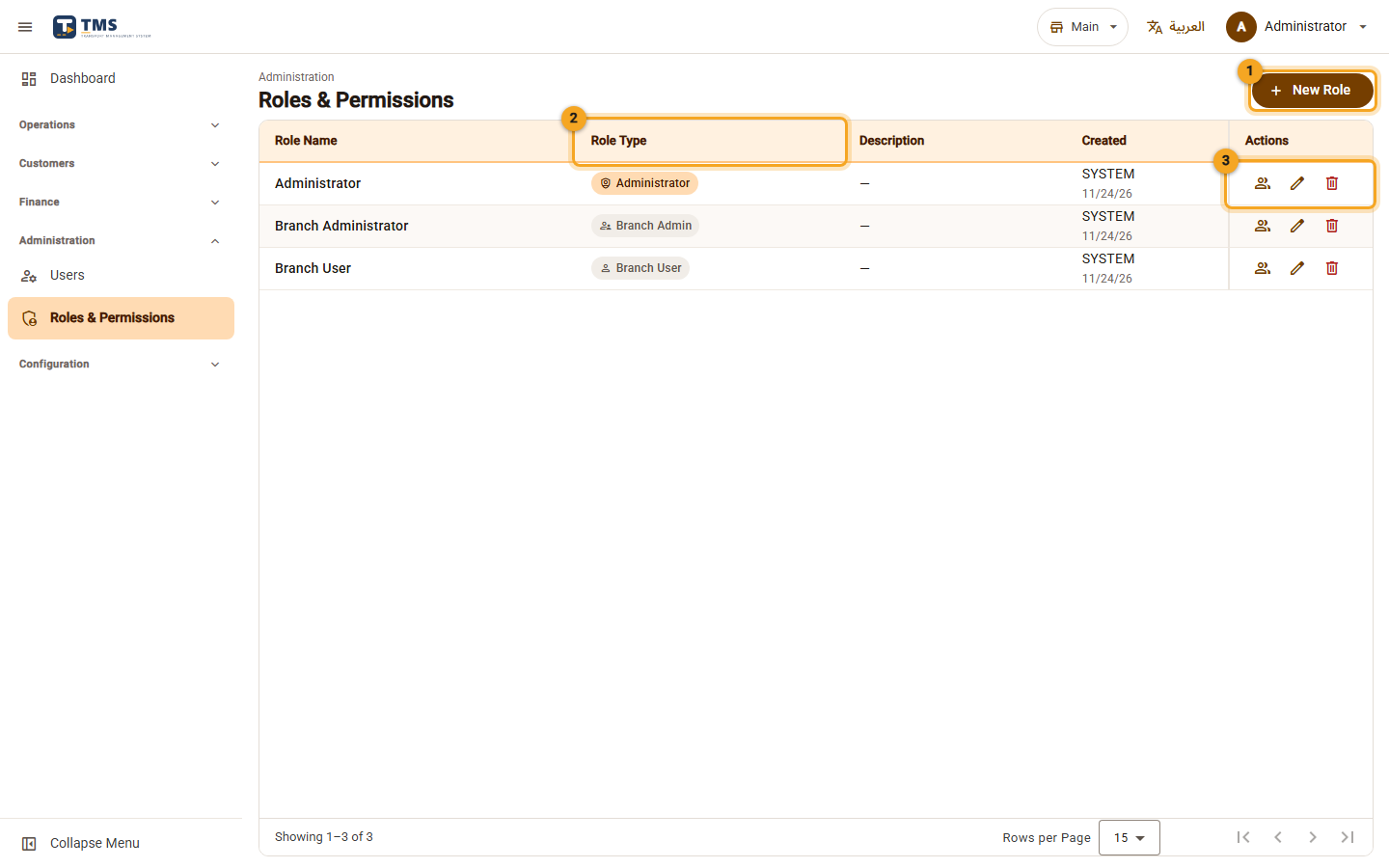
- 1New Role: اپنی Permissions کے ساتھ ایک Role بنائیں۔
- 2Role کی قسم: Administrator، Branch Administrator یا Branch User۔
- 3ایکشنز: Role کے Users دیکھیں، Permissions بدلیں، ڈیلیٹ کریں (جب تک Users کے پاس یہ Role ہو، ممکن نہیں)۔
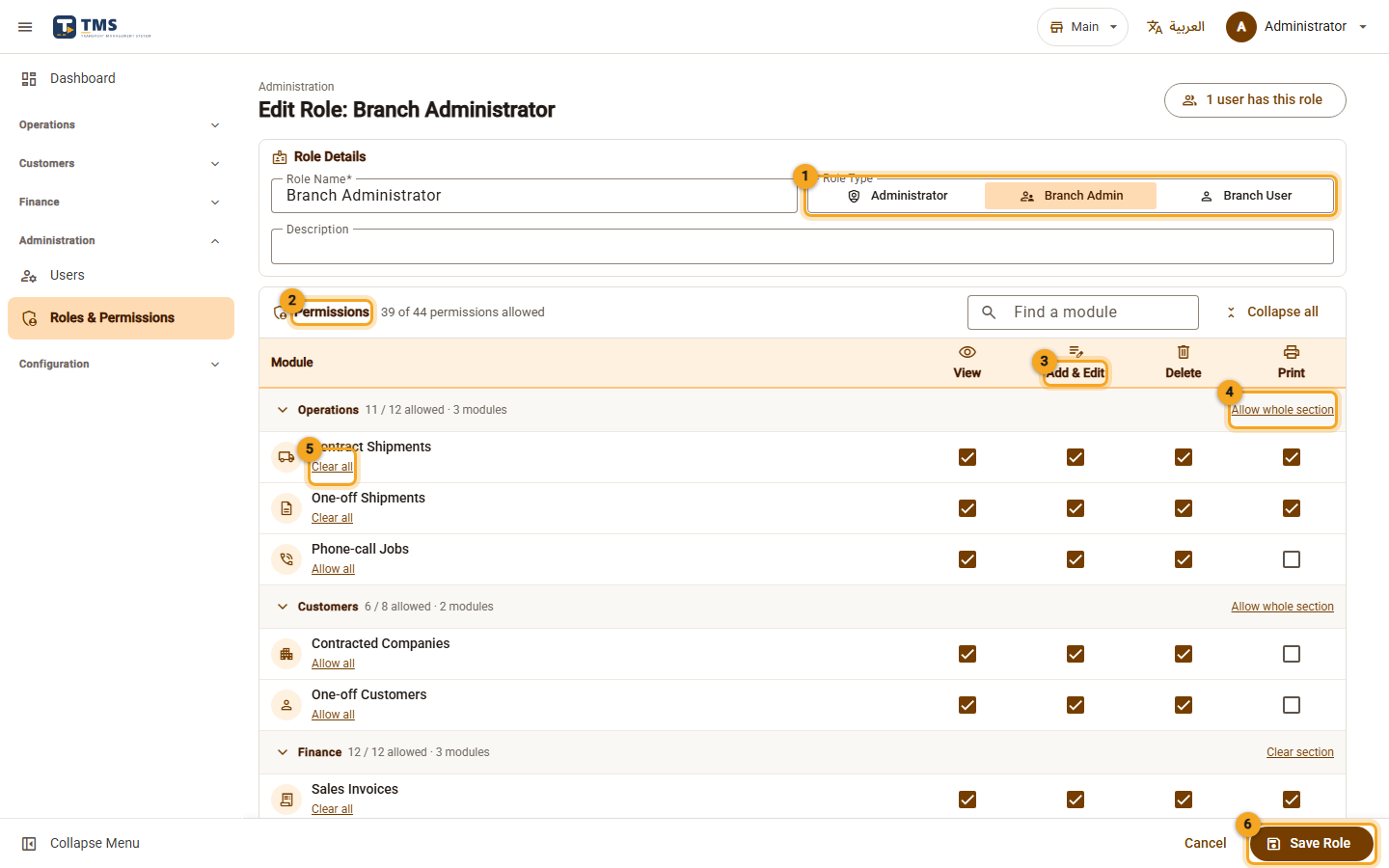
- 1Role کی قسم: Administrator (سب کچھ، تمام Branches)، Branch Administrator یا Branch User (ایک Branch میں روزمرہ کا کام)۔
- 2Permissions کا ٹیبل: ہر ماڈیول کی ایک قطار۔
- 3چار کالم: View، Add & Edit، Delete اور Print۔
- 4Allow whole section: ایک کلک میں پورے حصے پر نشان لگا دیتا ہے۔
- 5Clear all: ایک ماڈیول کی ساری Permissions ہٹا دیتا ہے۔
- 6Save Role: فوراً لاگو ہوتا ہے۔ اس Role والے لوگوں کو تبدیلی اگلی بار صفحہ لوڈ ہونے پر ملتی ہے۔
ہر Role کی ایک قسم ہوتی ہے اور ہر ماڈیول کے لیے چار سوئچ: View (دیکھنا)، Add & Edit (شامل کرنا اور بدلنا)، Delete (ڈیلیٹ کرنا) اور Print (پرنٹ کرنا)۔ Permissions کی تبدیلی سرور پر ہر بار چیک ہوتی ہے، اس لیے کسی شخص کی رسائی فوراً ختم یا شروع ہو جاتی ہے؛ اس کی اسکرین صفحہ دوبارہ لوڈ ہونے پر اپ ڈیٹ ہوتی ہے۔ جس Role کے ابھی Users ہوں وہ ڈیلیٹ نہیں ہو سکتا۔
نئی انسٹالیشن کے تین بنیادی Role
| Role | کہاں کام کرتا ہے | کیا کر سکتا ہے |
|---|---|---|
| Administrator | ہر Branch میں (Branch بدل سکتا ہے) | سب کچھ، بشمول Branches، Company Information، Branding، Customer Classification اور Licence کی تفصیلات۔ |
| Branch Administrator | اپنی Branch میں | Branches سنبھالنے کے سوا سب کچھ۔ |
| Branch User | اپنی Branch میں | صرف روزمرہ کا کام: Contract اور One-off Shipments، Phone-call Jobs، Contracted Companies، One-off Customers، Sales Invoices، Receipt Vouchers اور Vehicle Types (صرف دیکھنا)۔ شامل کرنا اور بدلنا، پرنٹ کرنا، لیکن ڈیلیٹ نہیں۔ Users، Roles، Finance (Accounts) یا Branches نہیں۔ صرف وہی ریکارڈ دیکھتا ہے جو اس نے خود درج کیے۔ |
کمپنیاں Roles کے نام بدل سکتی ہیں یا نئے Role بنا سکتی ہیں۔ مثلاً ایک "کیشیئر" Role جس کے پاس صرف Receipt Vouchers ہوں۔ اوپر کے تین Role صرف شروعات ہیں۔
دو طرح کی حدیں۔ Permissions (آپ کیا کر سکتے ہیں) Role سے آتی ہیں۔ دائرہ (آپ کس کا ڈیٹا دیکھتے ہیں) Branch سے آتا ہے، اور Branch User کے لیے اس سے بھی کہ ریکارڈ کس نے بنایا۔
7.3 Branches
مینیو Configuration > Branches (Administrators کے لیے)
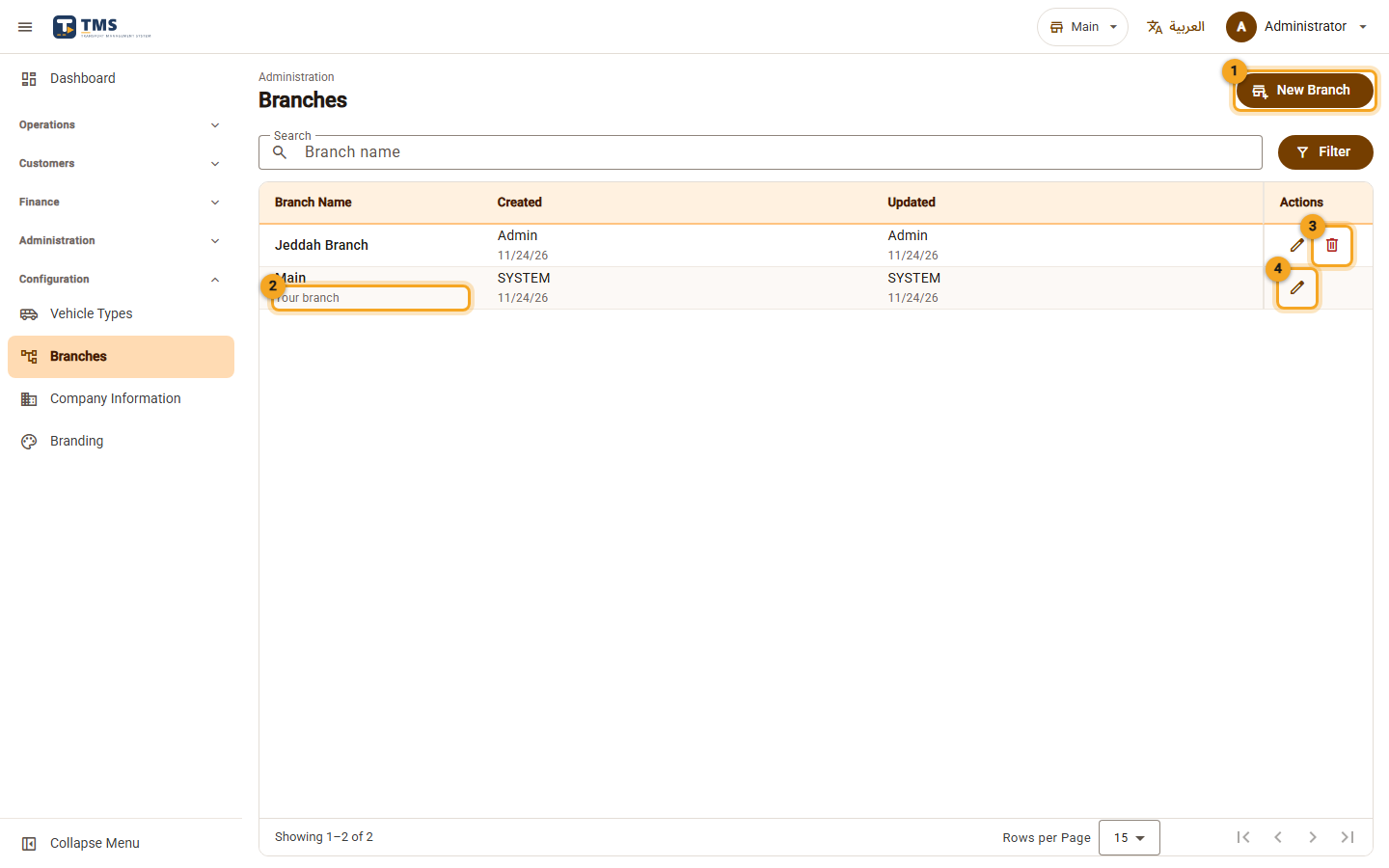
- 1New Branch: نئی Branch شامل کریں۔ یہ صرف Administrator کر سکتا ہے۔
- 2وہ Branch جس میں آپ ابھی کام کر رہے ہیں۔
- 3ڈیلیٹ صرف اس Branch کا ہو سکتا ہے جو آپ نے خود بنائی ہو۔ Branch ڈیلیٹ کرنے سے اس کی Shipments، Invoices اور رسیدیں ختم ہو جاتی ہیں، اس لیے دو بار سوچیں۔
- 4پہلی Branch ("Main") سسٹم بناتا ہے اور یہ ڈیلیٹ نہیں ہو سکتی۔
Branch کمپنی کا ایک حصہ ہے، مثلاً کسی شہر کا دفتر۔ ڈیٹا، Users اور نمبر کسی Branch کے ہوتے ہیں۔ صرف Administrator Branch بنا سکتا ہے یا اس میں جا سکتا ہے۔ پہلی Branch ("Main") سسٹم بناتا ہے اور یہ ڈیلیٹ نہیں ہو سکتی۔
Branch ڈیلیٹ کرنے سے اس کی Shipments، Invoices اور Receipt Vouchers بھی ڈیلیٹ ہو جاتے ہیں۔ یہ صرف غلطی سے بنی Branch کے لیے ہے۔ اگر شک ہو تو ڈیلیٹ نہ کریں۔
8۔ Configuration: وہ سیٹنگز جو کم ہی بدلتی ہیں
8.1 Vehicle Types
مینیو Configuration > Vehicle Types
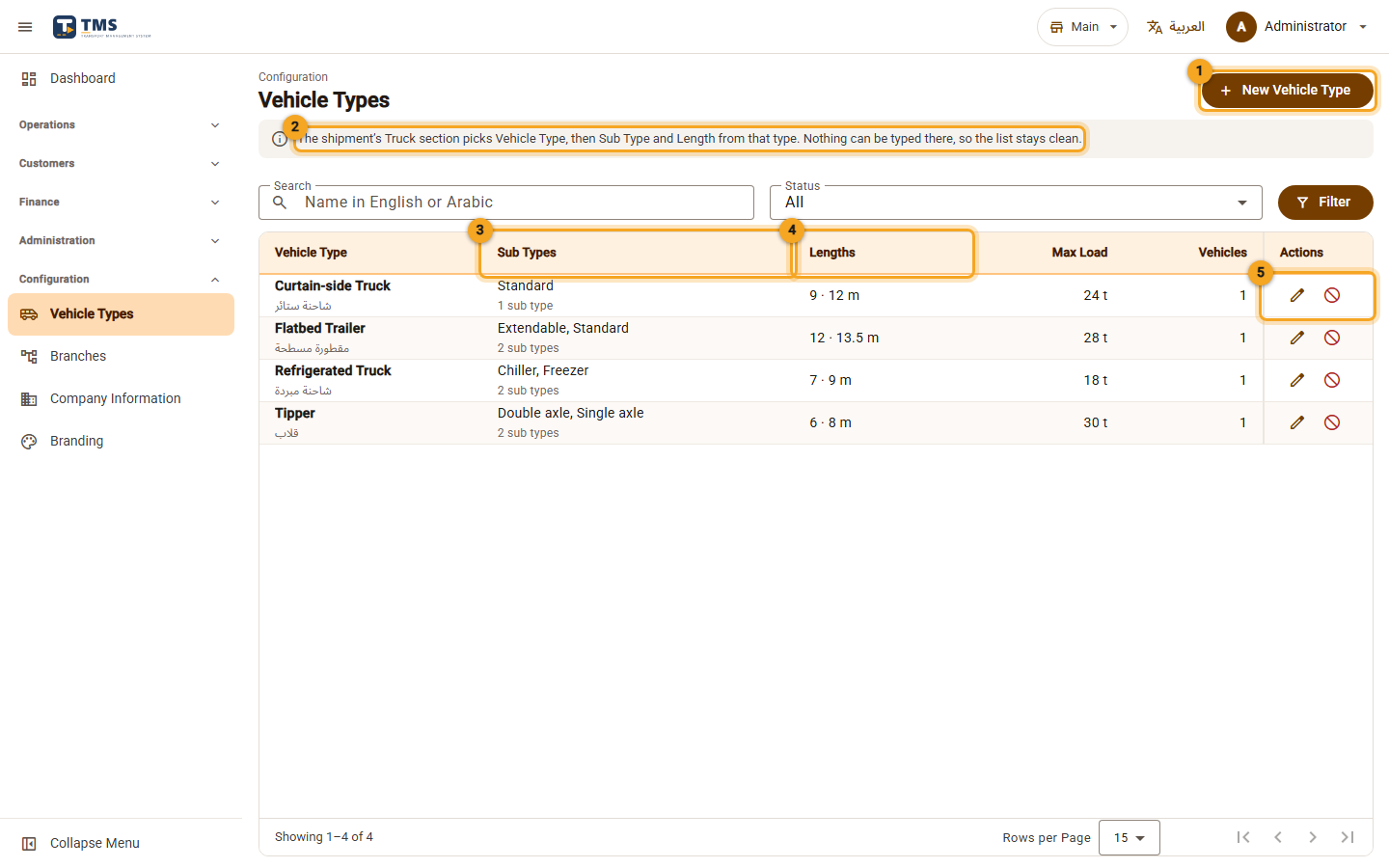
- 1New Vehicle Type۔
- 2یہ فہرستیں Shipment فارم کے ٹرک والے حصے کو بھرتی ہیں۔ وہاں کچھ ٹائپ نہیں کیا جا سکتا، اس لیے ڈیٹا صاف رہتا ہے۔
- 3ذیلی اقسام، جیسے Chiller یا Freezer۔
- 4لمبائیاں میٹر میں۔
- 5ایکشنز: تبدیلی یا Deactivate کرنا۔
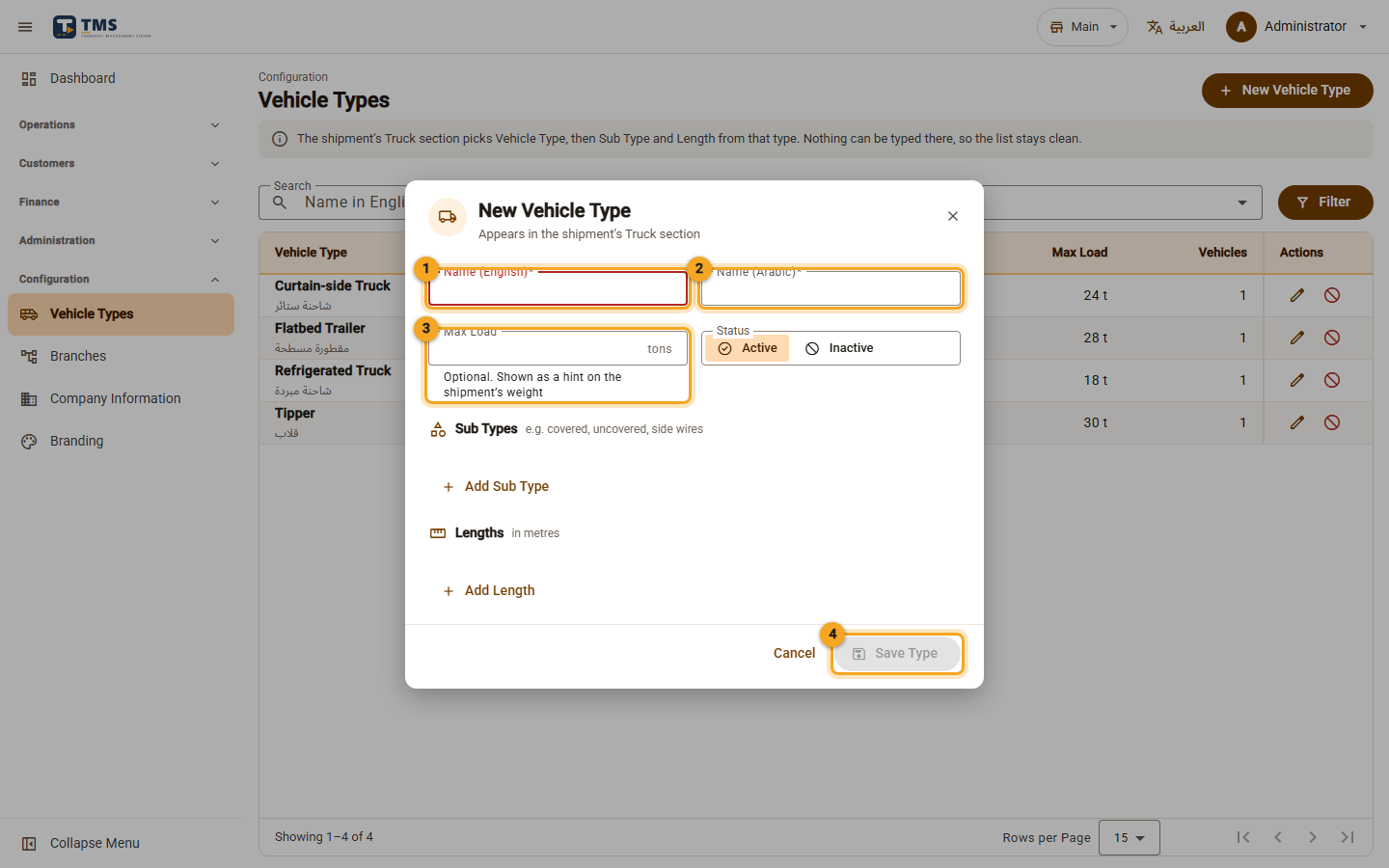
- 1قسم کا نام انگریزی میں۔
- 2قسم کا نام عربی میں (دونوں ضروری ہیں)۔
- 3زیادہ سے زیادہ وزن ٹن میں۔ وزن اس سے زیادہ ہو تو Shipment فارم انتباہ دیتا ہے۔
- 4Save: پھر اسی ڈائیلاگ میں ذیلی اقسام اور لمبائیاں شامل کریں۔
وہ فہرستیں جن میں سے Shipment فارم کا ٹرک والا حصہ انتخاب کرتا ہے: ایک قسم (Flatbed Trailer)، اس کی ذیلی اقسام (Standard، Extendable)، اس کی لمبائیاں اور زیادہ سے زیادہ وزن۔ انگریزی اور عربی دونوں نام ضروری ہیں۔ جو قسم گاڑیوں میں استعمال ہو رہی ہو وہ ڈیلیٹ نہیں ہو سکتی: اس کے بجائے اسے Deactivate کریں۔
8.2 Company Information Administrators
مینیو Configuration > Company Information
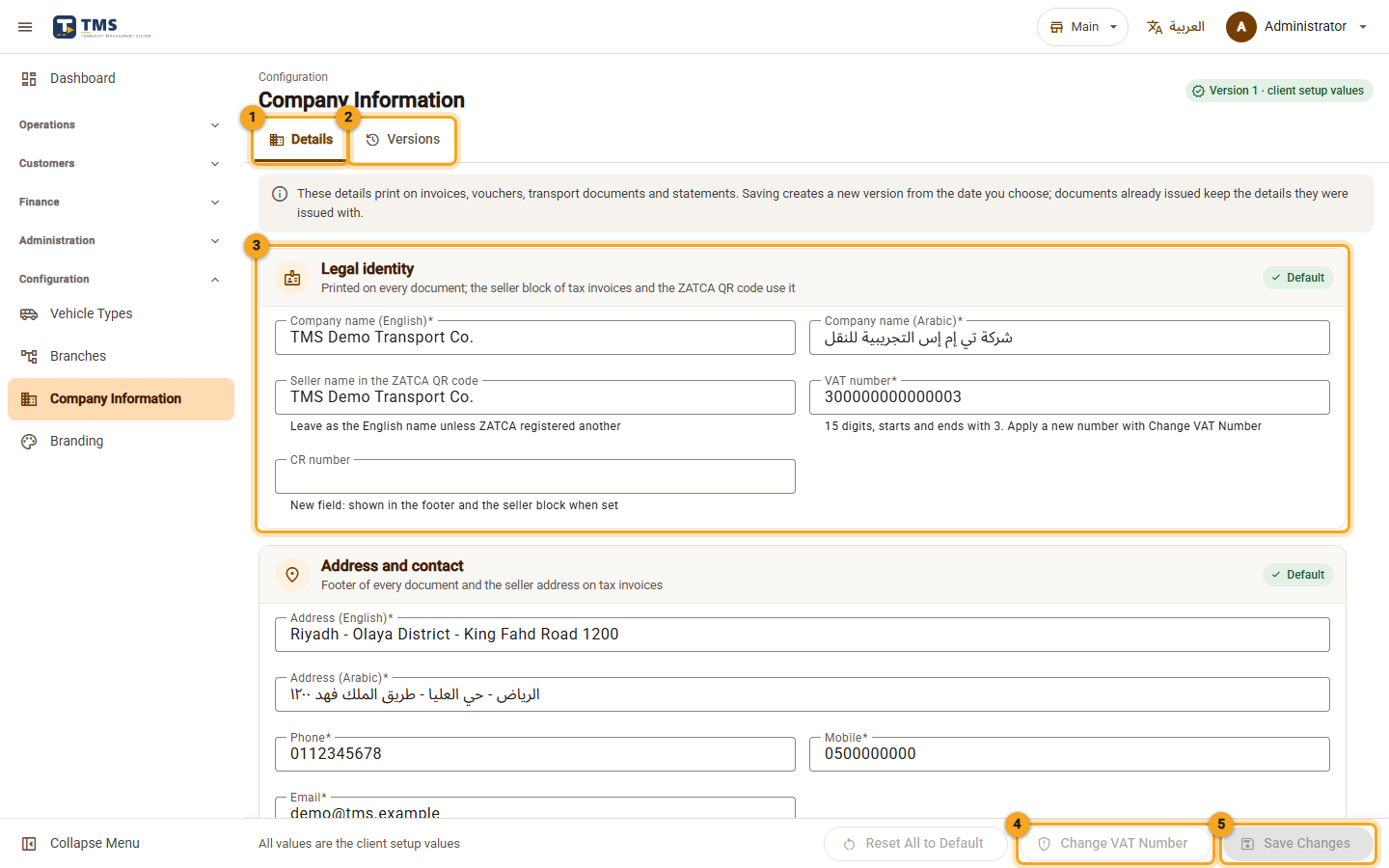
- 1Details: کمپنی کی وہ معلومات جو ابھی نافذ ہیں۔
- 2Versions: تاریخ وار ریکارڈ۔ ہر تبدیلی ایک نیا Version ہے جس کی نافذ ہونے کی تاریخ ہوتی ہے۔
- 3قانونی شناخت: نام، ZATCA QR code والا نام، VAT نمبر اور CR نمبر۔
- 4Change VAT Number: اضافی تصدیق مانگتا ہے کیونکہ VAT نمبر ٹیکس اتھارٹی کے سامنے کمپنی کی شناخت ہے۔
- 5Save Changes: پوچھتا ہے کہ تبدیلی کس تاریخ سے نافذ ہوگی۔ جو دستاویزات جاری ہو چکیں وہ وہی تفصیلات رکھتی ہیں جن کے ساتھ جاری ہوئیں۔
کمپنی کی اپنی تفصیلات جو ہر دستاویز پر پرنٹ ہوتی ہیں: انگریزی اور عربی میں نام، VAT نمبر، CR نمبر، پتا، فون، ای میل، بینک کی تفصیلات اور نیچے کی عبارت (فوٹر)۔ شروع میں یہ وہی ہوتی ہیں جو کلائنٹ کے لیے سیٹ کی گئیں، جنہیں Version 1 کہا جاتا ہے۔
- ہر بار محفوظ کرنے پر ایک نیا تاریخ والا Version بنتا ہے۔ آپ نافذ ہونے کی تاریخ چنتے ہیں: آج یا بعد کی، ماضی کی کبھی نہیں۔
- جو دستاویزات جاری ہو چکی ہیں وہ وہی تفصیلات رکھتی ہیں جن کے ساتھ جاری ہوئیں، چاہے دوبارہ پرنٹ کی جائیں۔ ان کا QR code بھی وہی رہتا ہے۔ نئی دستاویزات اپنی تاریخ پر نافذ Version استعمال کرتی ہیں۔
- Statements رپورٹس ہیں، اس لیے یہ پرنٹ کی تاریخ پر نافذ Version کے ساتھ پرنٹ ہوتی ہیں۔
- جو Version ابھی نافذ نہیں ہوا اسے Versions ٹیب سے منسوخ کیا جا سکتا ہے۔
- VAT نمبر صرف Change VAT Number سے بدلتا ہے، ٹائپ کی گئی تصدیق (
CHANGE VAT) کے ساتھ، اور صرف اس وقت جب ٹیکس اتھارٹی نے نئی رجسٹریشن جاری کی ہو۔
8.3 Branding Administrators
مینیو Configuration > Branding
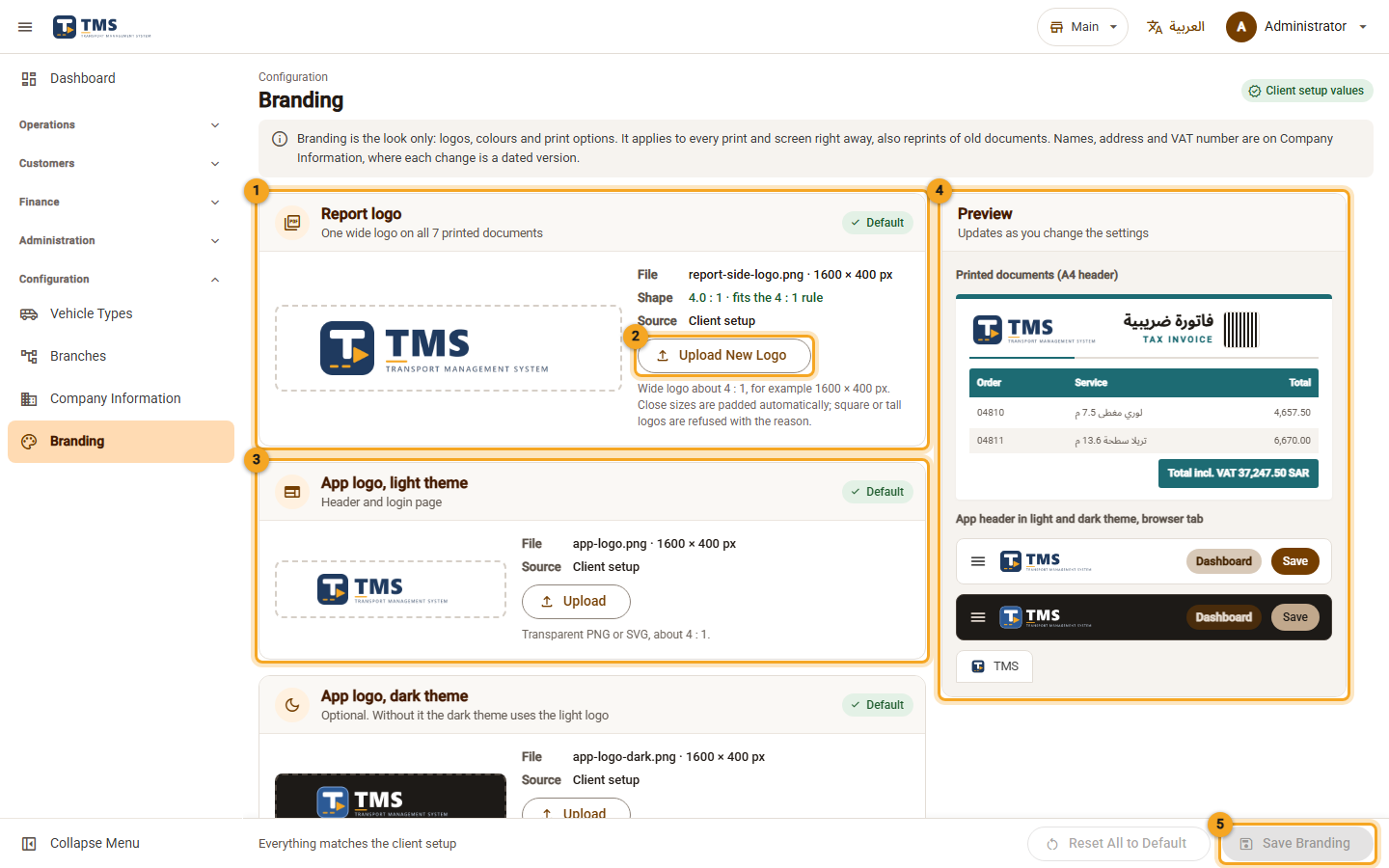
- 1رپورٹ کا لوگو: ایک چوڑا لوگو (تقریباً 4:1، مثلاً 1600 x 400 px) جو ہر پرنٹ ہونے والی دستاویز پر آتا ہے۔
- 2Upload New Logo: قریب کی جسامت والے لوگو کے گرد خود جگہ چھوڑ دی جاتی ہے؛ چوکور یا لمبے لوگو وجہ بتا کر رد کر دیے جاتے ہیں۔
- 3ایپ کے لوگو: اوپر کی پٹی اور لاگ ان صفحے پر نظر آتے ہیں، ایک روشن تھیم کے لیے اور ایک (اختیاری) تاریک تھیم کے لیے۔
- 4لائیو پیش منظر: سیٹنگز بدلتے وقت پرنٹ کا ہیڈر اور ایپ کا ہیڈر دکھاتا ہے۔
- 5Save Branding: لوگو اور رنگ فوراً لاگو ہوتے ہیں، پرانی دستاویزات کے دوبارہ پرنٹ پر بھی۔
سسٹم کی شکل و صورت: رپورٹ کا لوگو (پرنٹ ہونے والی دستاویزات)، ایپ کے لوگو (روشن اور تاریک تھیم)، براؤزر ٹیب کا آئیکن، تھیم کا رنگ، پرنٹ ہونے والی دستاویزات کا رنگ اور پرنٹ کے چند آپشن۔ Branding کی تبدیلیاں فوراً ہر اسکرین اور پرنٹ پر لاگو ہوتی ہیں، پرانی دستاویزات کے دوبارہ پرنٹ پر بھی، کیونکہ یہ کوئی قانونی تفصیل نہیں۔ نام، پتا اور VAT نمبر Company Information میں ہیں، یہاں نہیں۔
9۔ پرنٹ ہونے والی دستاویزات
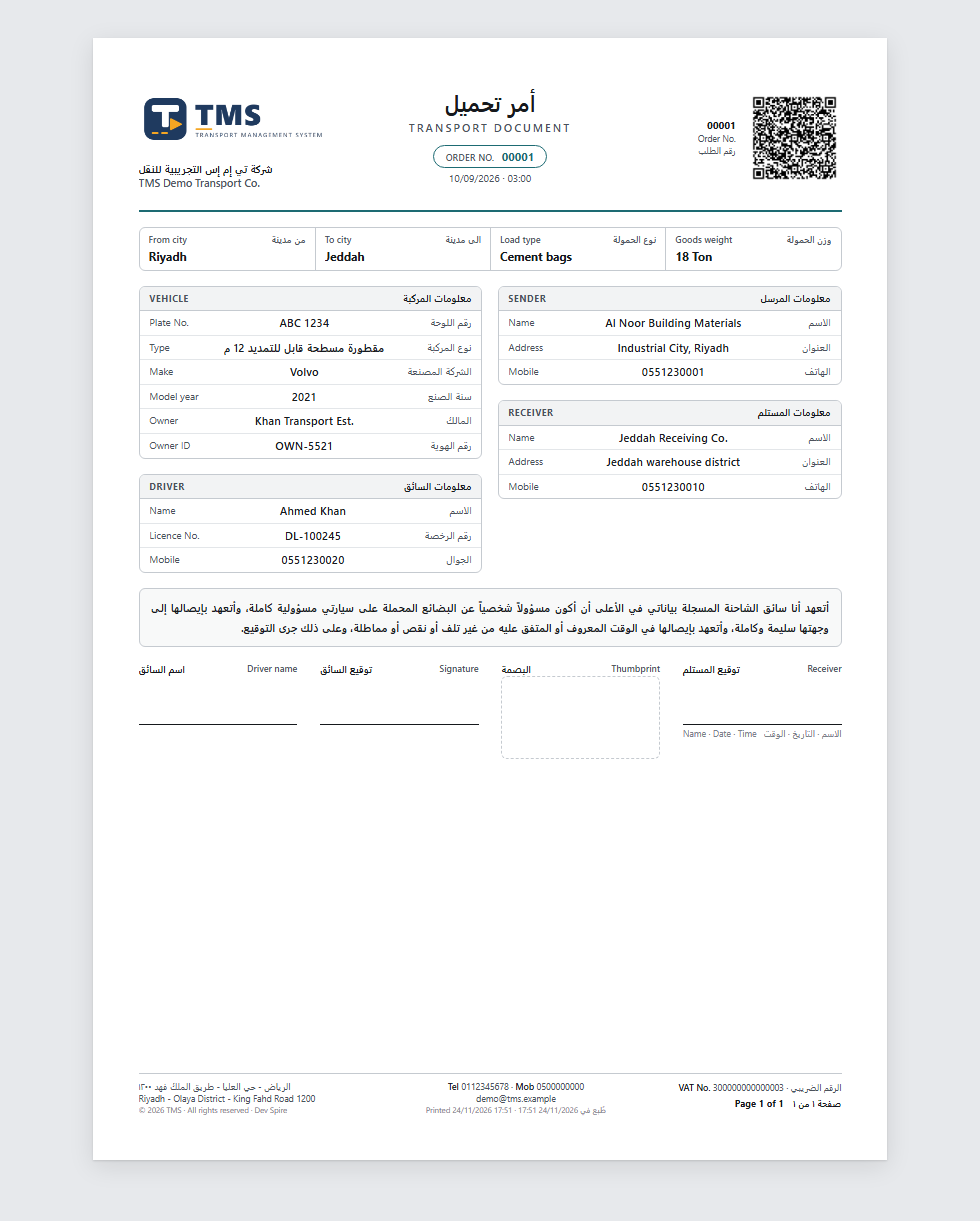
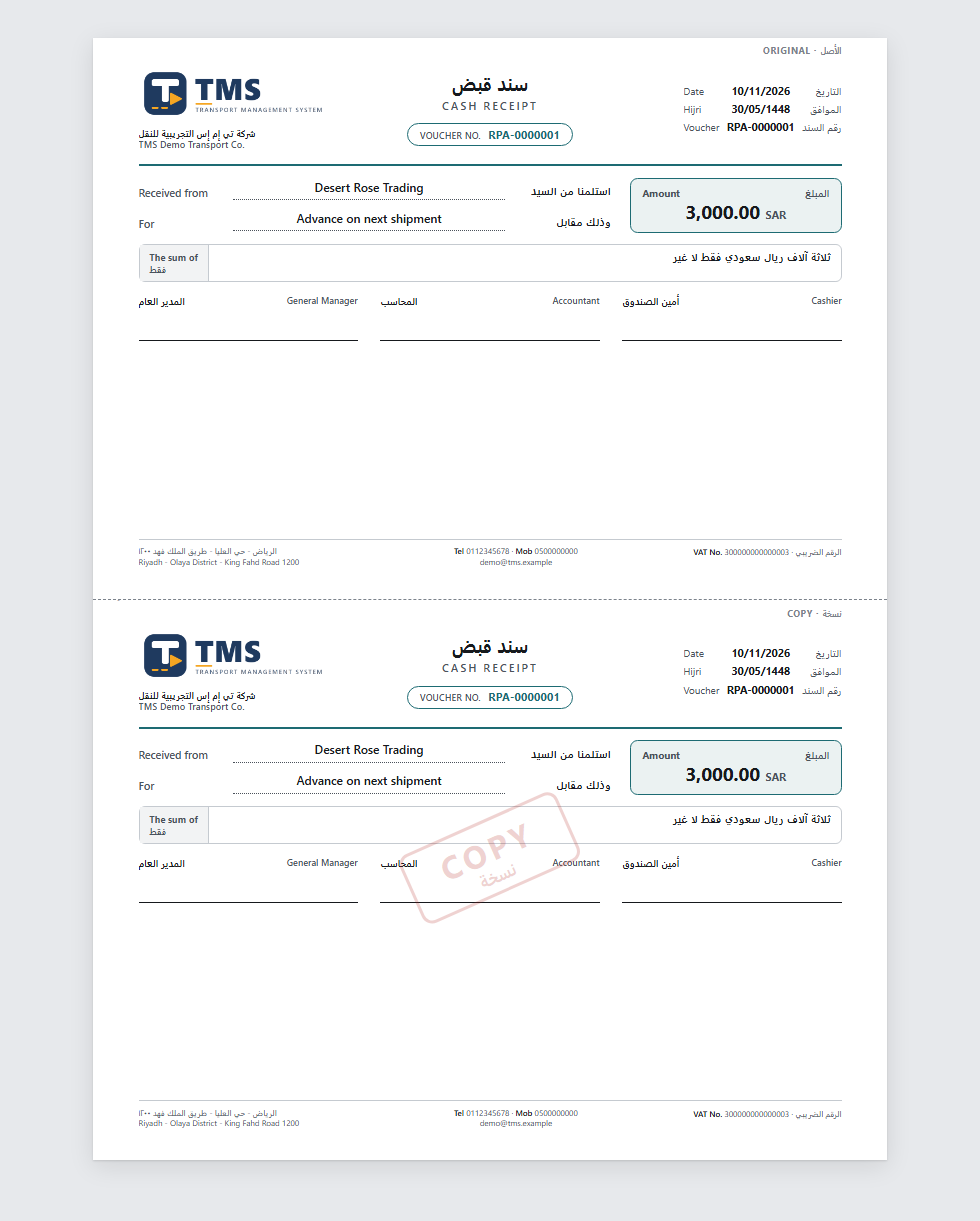
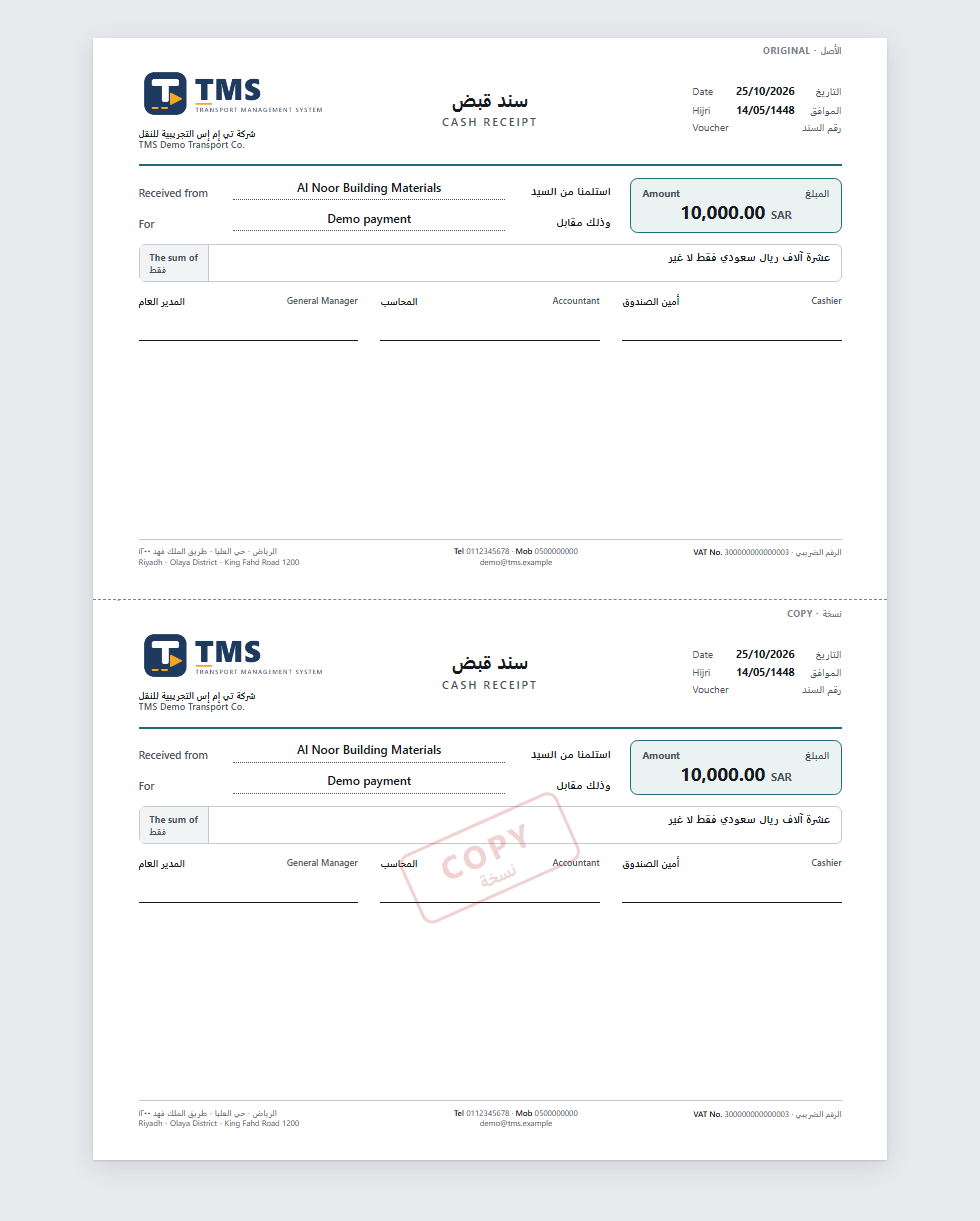
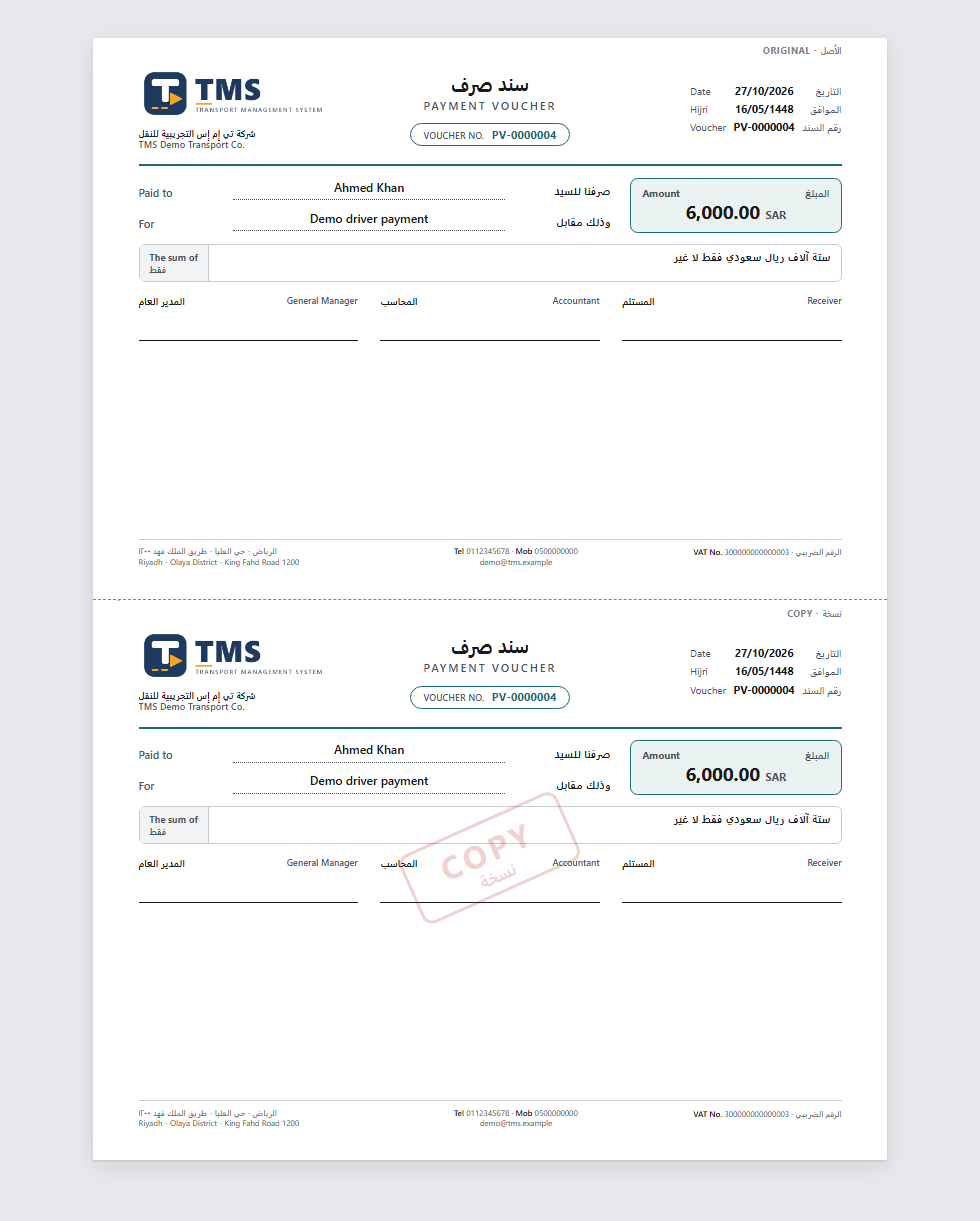
تمام دستاویزات سرور ایک صاف A4 صفحے کی صورت میں بناتا ہے، عربی اور انگریزی دونوں ایک ساتھ، کمپنی کے لوگو، تفصیلات اور (Tax Invoice پر) ZATCA QR code کے ساتھ۔ پرنٹ کا بٹن دبانے پر دستاویز ایک پیش منظر میں کھلتی ہے جہاں سے اسے براؤزر کے ذریعے پرنٹ یا PDF کے طور پر محفوظ کیا جا سکتا ہے۔
| دستاویز | کہاں سے پرنٹ ہوتی ہے | نمبر | کس کے لیے |
|---|---|---|---|
| Tax Invoice (فاتورة ضريبية) | Invoice کی فہرست، Shipment کی اسکرین | SO-… | Customer کے لیے۔ ایک صفحے پر اس کی تمام Shipments۔ |
| Transport Document (أمر تحميل) | Shipment کی اسکرین | Shipment نمبر | Driver اسے ساتھ رکھتا ہے۔ اس میں Driver کا عہد نامہ اور دستخط، انگوٹھے کا نشان اور Consignee کے دستخط ہوتے ہیں۔ |
| Receipt Voucher (سند قبض) | Receipt Vouchers کی فہرست | RPA-… | وصول شدہ رقم جو کسی Invoice کا حصہ نہیں۔ اصل اور مہر والی کاپی۔ |
| Payment Receipt (سند قبض) | کمپنی کا Account، Payments ٹیب | کوئی Voucher نمبر پرنٹ نہیں ہوتا | کمپنی کی ادائیگی کا ثبوت: کس نے، کس لیے ادا کیا، رقم ہندسوں اور الفاظ میں۔ اصل اور مہر والی کاپی۔ |
| Payment Voucher (سند صرف) | Driver کا Account، Payments ٹیب | PV-… | Driver کو دی گئی رقم۔ اصل اور مہر والی کاپی۔ |
| Customer Statement (كشف حساب) | کمپنی کا Account، Print Statement بٹن | Customer نمبر | کسی مدت کے لیے ابتدائی بیلنس، Invoices، ادائیگیاں اور آخری بیلنس۔ |
| Driver Statement (كشف حساب سائق) | Driver کا Account، Print Statement بٹن | Driver نمبر | کسی مدت کے لیے سفروں کی کمائی اور کی گئی ادائیگیاں۔ |
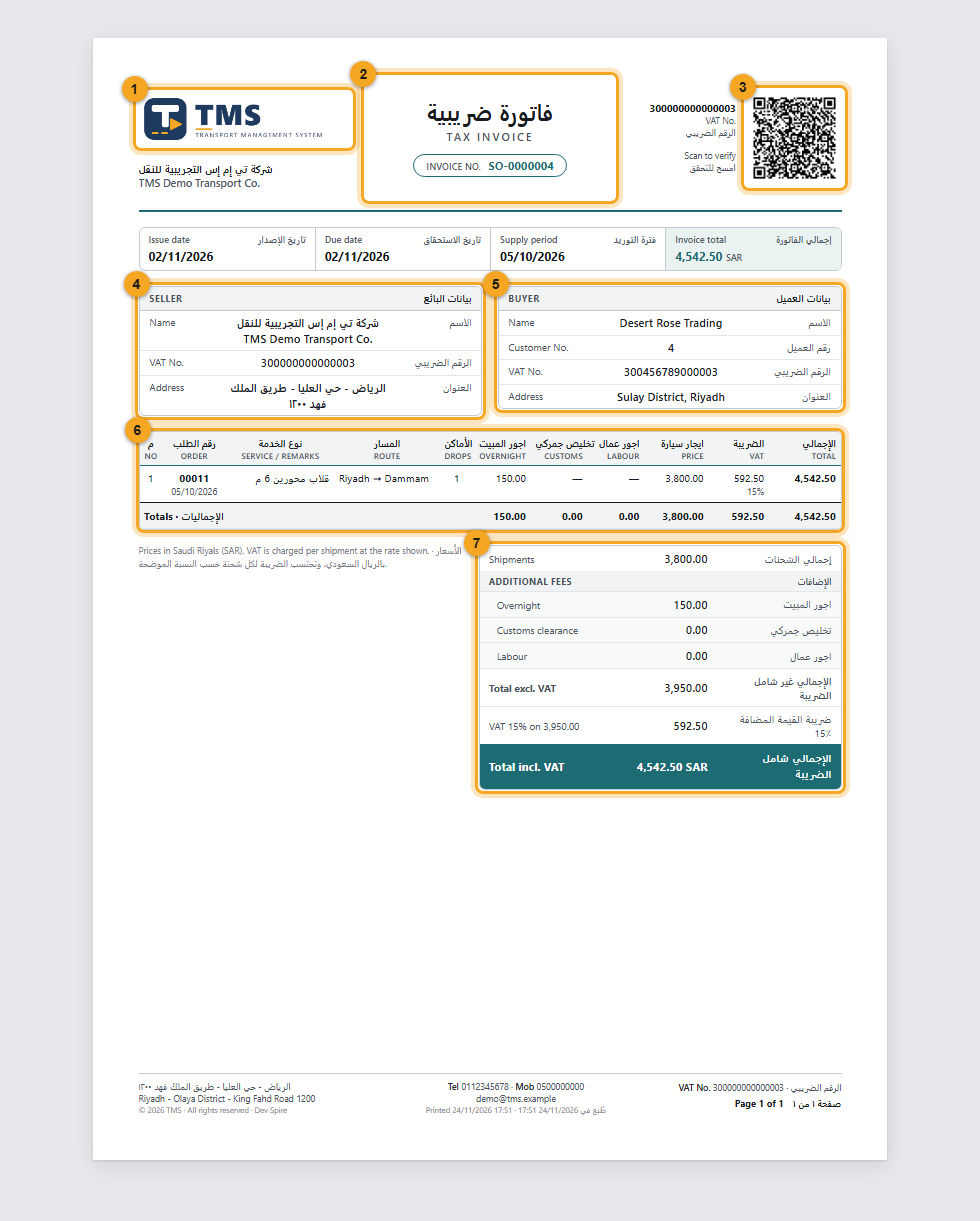
- 1کمپنی کا لوگو اور نام، Configuration > Branding اور Company Information سے۔
- 2دستاویز کا عنوان عربی اور انگریزی میں، Invoice نمبر (SO-0000004) کے ساتھ۔
- 3ZATCA QR code: اسکین کرنے پر بیچنے والا، VAT نمبر، تاریخ، کل رقم اور VAT نظر آتے ہیں۔ یہ Invoice کی تاریخ پر نافذ کمپنی کی تفصیلات سے بنتا ہے۔
- 4بیچنے والا: کمپنی۔ اس کا VAT نمبر Company Information سے آتا ہے۔
- 5خریدار: Contracted Company، اپنے VAT نمبر اور پتے کے ساتھ۔
- 6ہر Shipment کی ایک لائن: آرڈر نمبر، راستہ، ڈراپس، فیسیں، قیمت، VAT اور کل رقم۔
- 7کل رقمیں: فیسیں، VAT کے بغیر کل، VAT 15 % اور VAT سمیت کل رقم۔
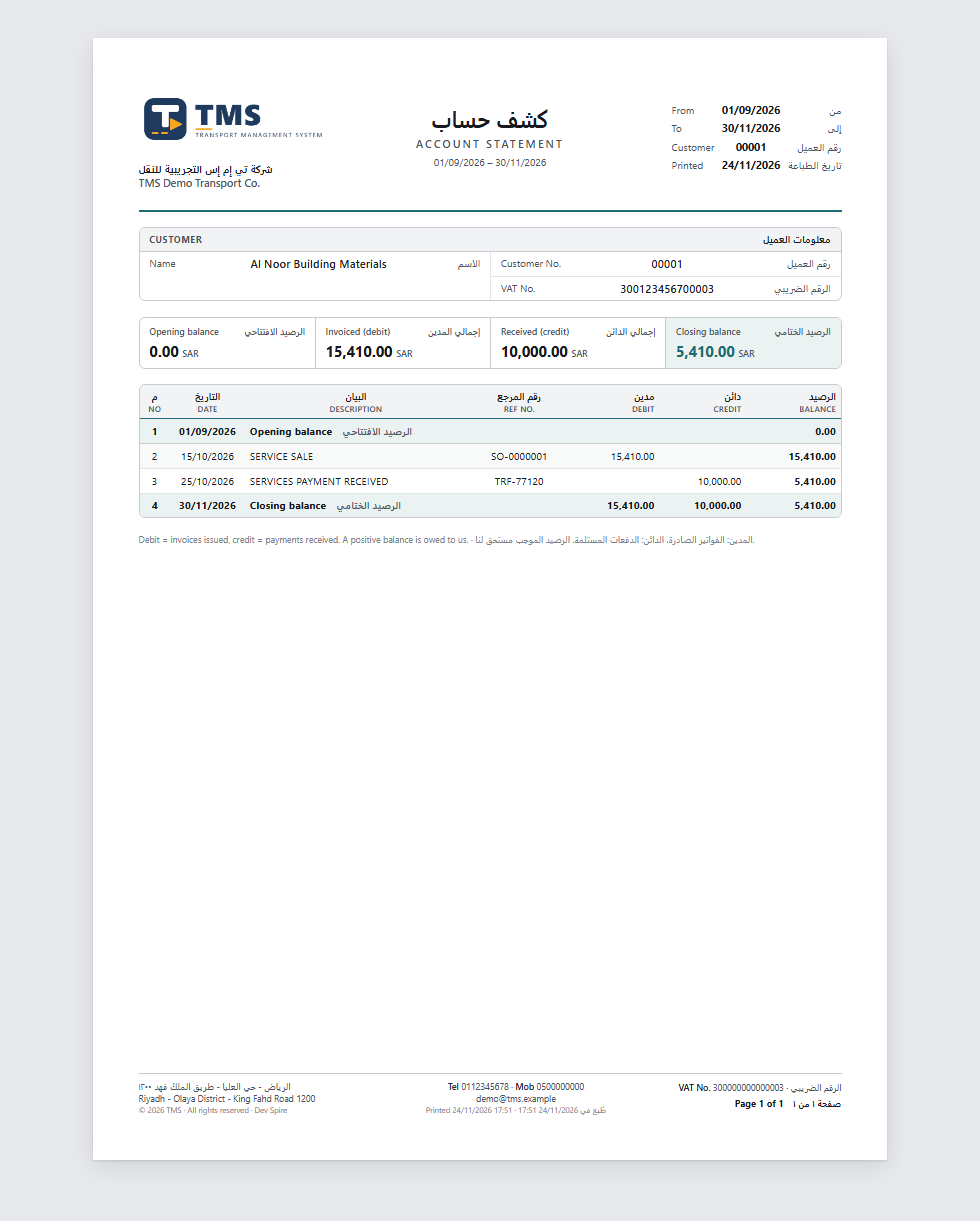
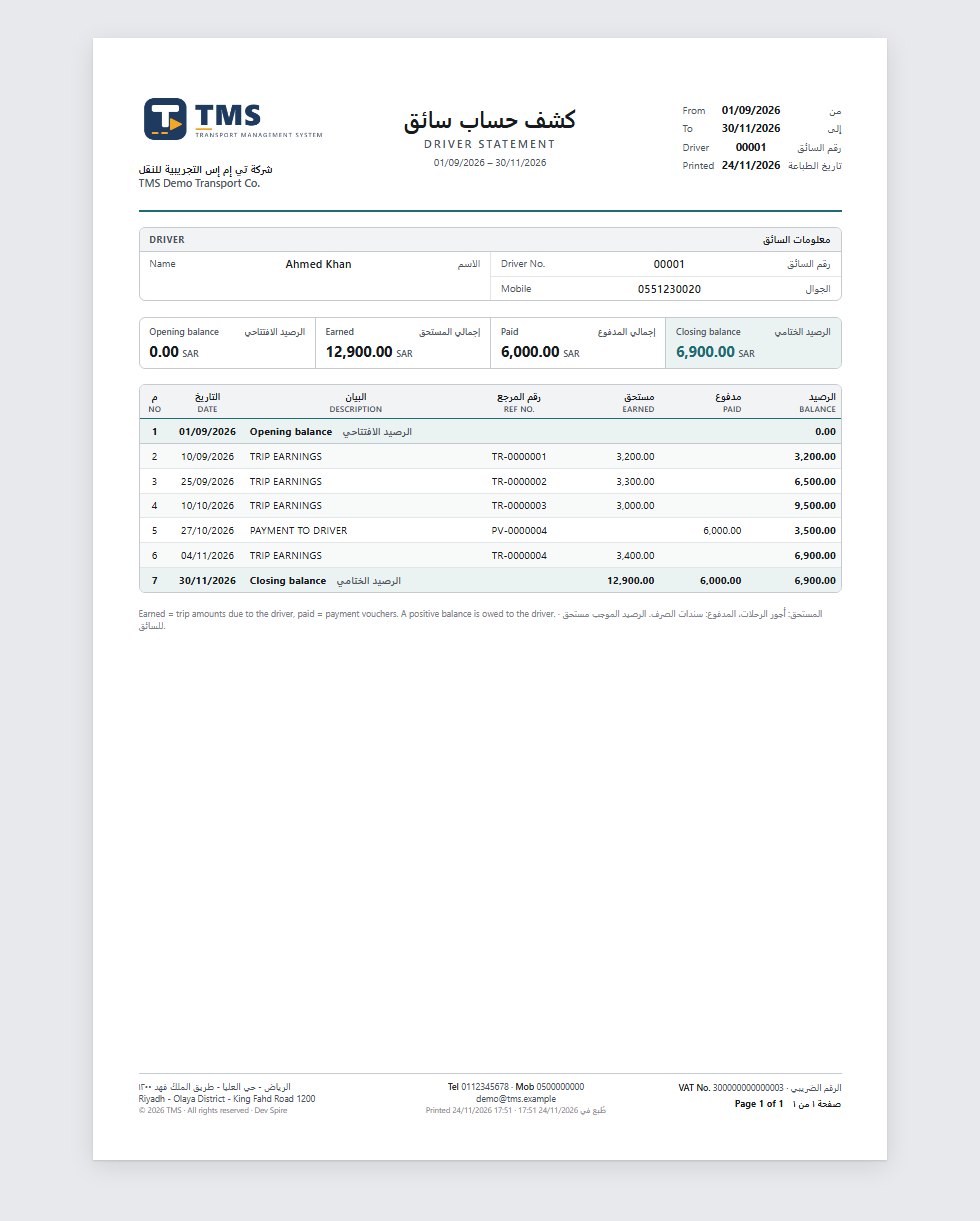
10۔ اصول اور نمبر ایک صفحے پر
| موضوع | اصول |
|---|---|
| نمبر | Shipments TR-0000001، Sales Invoices SO-0000001، Receipt Vouchers RPA-0000001، Payment Vouchers PV-0000001، Phone-call Jobs PJ-0001۔ یہ بڑھتے جاتے ہیں اور کبھی دوبارہ استعمال نہیں ہوتے: درمیان میں خالی نمبر کا مطلب ہے کہ کچھ ڈیلیٹ یا منسوخ ہوا۔ |
| VAT | 15 % یا 0 %۔ VAT = ذیلی کل × شرح۔ ذیلی کل = Customer کی قیمت + مزدوری + رات رکنے کی فیس + کسٹمز۔ VAT ٹیکس اتھارٹی کو دینا ہوتا ہے، یہ کبھی منافع نہیں۔ |
| منافع | Contract: Customer کی قیمت − Driver کی ادائیگی۔ One-off: Commission۔ Phone-call: Customer کی رقم − Driver کی رقم۔ |
| Shipment میں تبدیلی | صرف اس وقت تک جب تک وہ کسی Invoice میں نہ ہو اور اس پر ادائیگی نہ ہو۔ ڈیلیٹ کرنے کا بھی یہی اصول ہے۔ |
| Invoice | ایک Shipment صرف ایک Invoice میں۔ منسوخی کے لیے وجہ ضروری ہے اور کوئی ادائیگی نہیں ہونی چاہیے۔ منسوخ شدہ Invoices اپنا نمبر رکھتی ہیں اور پرنٹ نہیں ہو سکتیں۔ |
| Customer کی ادائیگی | رقم 0 سے زیادہ، زیادہ سے زیادہ دو اعشاریہ، تاریخ مستقبل کی نہیں۔ Invoice شدہ Shipments پر تقسیم ہوتی ہے، سب سے پرانی Invoice پہلے۔ باقی رقم کریڈٹ کے طور پر رہتی ہے۔ |
| Invoice نہیں بنی تو واجب الادا نہیں | کمپنی پر رقم صرف Invoice شدہ Shipments کی واجب ہوتی ہے۔ Account پر "Not invoiced yet" صرف معلومات ہے، قرض نہیں۔ |
| Receipt Voucher | الگ کاغذ۔ کسی Invoice یا Account بیلنس کو نہیں بدلتا۔ |
| VAT نمبر | 15 ہندسے، 3 سے شروع اور 3 پر ختم (Customers کا بھی اور کمپنی کا اپنا بھی)۔ |
| فون نمبر | سعودی موبائل جیسے 0501234567، یا + سے شروع ہونے والا بین الاقوامی نمبر۔ |
| Contract کی حالت | Active، Ending soon (60 دن یا کم)، Expired۔ Expired کمپنیاں بھی انتباہ کے ساتھ چنی جا سکتی ہیں۔ |
| ڈیلیٹ کرنا | Users، کمپنیاں اور Vehicle Types اگر ان کی تاریخ ہو تو مٹتے نہیں بلکہ بند کر دیے جاتے ہیں۔ Shipments چھپا دی جاتی ہیں۔ صرف Branches حقیقت میں ڈیلیٹ ہوتی ہیں (اپنے ڈیٹا سمیت)۔ |
| دائرہ | ہر شخص صرف اپنی موجودہ Branch دیکھتا ہے۔ Branch User صرف اپنے بنائے ہوئے ریکارڈ دیکھتا ہے۔ صرف Administrator Branch بدل سکتا ہے۔ |
| Session | عام طور پر 30 منٹ استعمال نہ ہونے پر (2 منٹ پہلے انتباہ کے ساتھ) اور کل 12 گھنٹے بعد سائن آؤٹ ہو جاتا ہے۔ کوئی سائٹ مختلف حدیں رکھ سکتی ہے۔ |
| دستاویزات پر کمپنی کی تفصیلات | جاری شدہ دستاویزات Company Information کا وہی Version رکھتی ہیں جس کے ساتھ جاری ہوئیں۔ Branding کی تبدیلیاں ہر جگہ فوراً لاگو ہوتی ہیں۔ |
11۔ Licence
TMS وینڈر کے جاری کردہ Licence کے تحت چلتا ہے۔ یہ ایک دستخط شدہ فائل ہے: سائٹ اسے چیک کر سکتی ہے لیکن خود بنا نہیں سکتی۔ وینڈر اسے TMS Licence Manager سے تجدید کر کے سائٹ کو بھیجتا ہے؛ سائٹ پر کسی کو کچھ انسٹال نہیں کرنا پڑتا۔
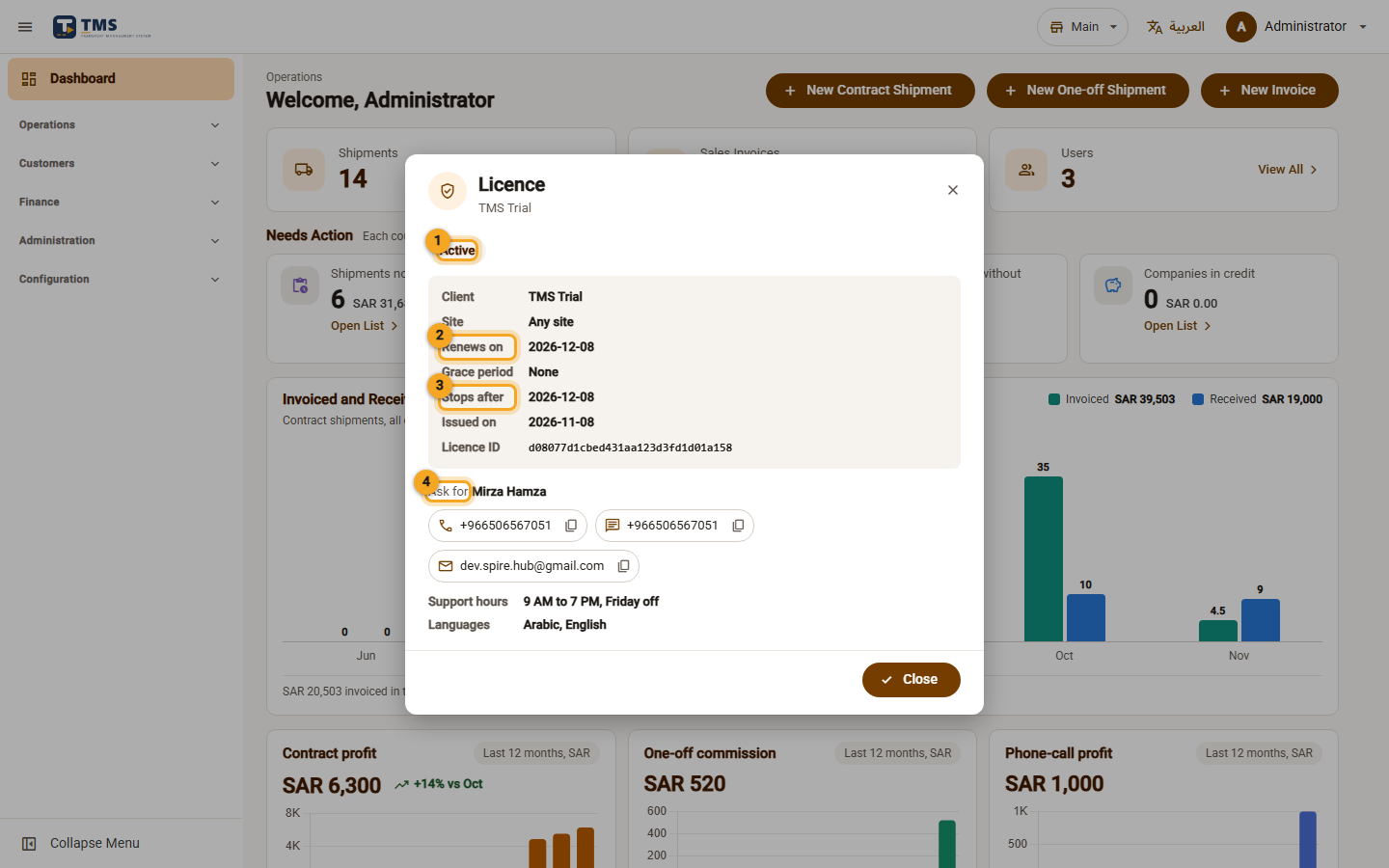
- 1حالت: Active، Grace period میں یا Expired۔
- 2Renews on: وہ تاریخ جب Licence کی مدت ختم ہوتی ہے۔
- 3Stops after: آخری دن جب سسٹم کام کرتا ہے؛ اس کے بعد سائٹ لاک ہو جاتی ہے۔ درمیان میں Grace period ہو سکتی ہے۔
- 4تجدید کے لیے وینڈر کے کس شخص سے رابطہ کریں۔ وینڈر نئی Licence فائل سائٹ کو بھیجتا ہے؛ سائٹ پر کسی کو کچھ انسٹال نہیں کرنا پڑتا۔
- Active: سب کچھ کام کرتا ہے۔ Renews on کی تاریخ ادا شدہ مدت کا آخری دن ہے۔
- Grace period (اگر Licence میں ہو): سائٹ چلتی رہتی ہے لیکن انتباہ دیتی ہے۔ آخری دن کے بعد سائٹ لاک ہو جاتی ہے: ہر اسکرین پر Licence لاک کا صفحہ آتا ہے اور ڈیٹا ضائع نہیں ہوتا۔
- کوئی بھی User Account menu > Licence کھول کر تاریخیں اور وینڈر سے رابطے کی تفصیلات دیکھ سکتا ہے (نام، فون، واٹس ایپ، ای میل اور سپورٹ کے اوقات)۔
- Administrators Licence کی پوری تفصیلات دیکھتے ہیں۔
12۔ سائٹ کیسے سیٹ ہوتی ہے (سپورٹ کے لیے)
- ہر کلائنٹ کی ایک کاپی۔ ہر کلائنٹ کی اپنی سائٹ، اپنا SQL Server ڈیٹا بیس اور اپنا Branding فولڈر ہوتا ہے۔ سیٹنگ
ClientBranding چنتی ہے (نام، لوگو، VAT نمبر...)۔ - Branding کی فائلیں
TMS/Branding/<CLIENT>/میں ہوتی ہیں:branding.jsonاور لوگو کی فائلیں۔ وینڈر کی سپورٹ کی تفصیلات (Licence باکس میں نظر آنے والا رابطہ)Branding/support.jsonمیں ہیں۔ - پہلی بار چلانا۔ ڈیٹا بیس خود بخود بنتا اور اپ ڈیٹ (migrate) ہوتا ہے، اور نئی انسٹالیشن کو ایک Branch ("Main")، تین بنیادی Role اور دو Administrator User ملتے ہیں۔
- سیٹنگز (environment variables یا ہوسٹنگ کنفیگ میں، git میں کبھی نہیں): ڈیٹا بیس کنکشن،
Client، Session کی حدیں، اور Classification کے صفائی ٹول کے لیےClassification__Enabled۔ - لاگز سائٹ کے ساتھ والے
logsفولڈر میں لکھے جاتے ہیں، ہر دن کی ایک JSON فائل۔ فائل اور مسئلے کا وقت مانگیں۔ - نئے کلائنٹ کے لیے قدم بہ قدم گائیڈ ریپوزیٹری میں
docs/new-client.mdمیں ہے۔
13۔ سپورٹ کی رہنمائی
آنے والے سوالات، اور کیا چیک کرنا ہے
"میں یہ Shipment نہ بدل سکتا ہوں نہ ڈیلیٹ کر سکتا ہوں۔"
یہ کسی Invoice میں ہے یا اس پر ادائیگی ہے۔ اسکرین پر لکھا ہوتا ہے View only: invoiced۔ اسے بدلنے کے لیے: ادائیگی واپس کریں، وجہ لکھ کر Invoice منسوخ کریں، پھر تبدیلی کریں۔ اصل پیغام یہ ہے: "This shipment is on an invoice or has a payment, so it can no longer be changed."
"میں Invoice منسوخ نہیں کر پا رہا۔"
اس پر کوئی ادائیگی درج ہے۔ کمپنی کا Account کھولیں، Payments ٹیب میں جا کر پہلے ادائیگی واپس کریں۔ پیغام: "This invoice has payments. Return the payments first."
"Shipment بناتے وقت کمپنی فہرست میں نہیں ہے۔"
اس ترتیب سے چیک کریں: کیا یہ Contracted Company ہے (One-off Customers فہرست میں نہیں آتے)؛ کیا یہ Active ہے (Deactivated کمپنیاں غائب ہو جاتی ہیں)؛ کیا آپ صحیح Branch میں ہیں؛ کیا اس کا کوئی پتا ہے۔ Expired Contracted Companies انتباہ کے ساتھ نظر آتی رہتی ہیں۔
"New Invoice کی اسکرین پر ایک Shipment نظر نہیں آ رہی۔"
ہو سکتا ہے وہ پہلے سے کسی اور Invoice میں ہو، ڈیلیٹ ہو چکی ہو، یا One-off Shipment ہو (ان کی Invoice One-off فہرست سے بنتی ہے)۔ Branch Users صرف وہی Shipments دیکھتے ہیں جو انہوں نے خود درج کیں۔
"Customer کہتا ہے بیلنس غلط ہے۔"
اس کا Account کھولیں: Invoiced منفی Received ہی بیلنس ہے۔ چیک کریں کہ (1) ہر ادائیگی Customer کی ادائیگی کے طور پر درج ہوئی ہو، Receipt Voucher کے طور پر نہیں، کیونکہ Receipt Voucher شمار نہیں ہوتا؛ (2) جن Shipments کی ابھی Invoice نہیں بنی وہ بیلنس کا حصہ نہیں؛ (3) واپس کی گئی یا منسوخ شدہ چیز تاریخ میں موجود ہے۔ اس مدت کی Account Statement پرنٹ کریں اور ایک ایک لائن دیکھیں۔
"مجھے کوئی مینیو آئٹم یا بٹن نظر نہیں آ رہا۔"
آپ کا Role اس کی اجازت نہیں دیتا۔ Administration > Roles & Permissions میں Role دیکھیں۔ Company Information، Branding اور Branches Administrators کے لیے ہیں۔ Customer Classification صرف اس وقت نظر آتا ہے جب سائٹ کی سیٹنگ آن ہو۔
"میرے ساتھی کی Shipment میری فہرست میں نہیں ہے۔"
آپ Branch User ہیں، اس لیے صرف اپنے درج کیے ریکارڈ دیکھتے ہیں۔ سب کے ریکارڈ دیکھنے کے لیے Branch Administrator یا Administrator کا Account استعمال کریں۔
"میں Branch نہیں بدل سکتا۔"
صرف Administrator بدل سکتا ہے۔ Branch User یا Branch Administrator ایک ہی Branch کا ہوتا ہے۔
"پرانی Invoice پر کمپنی کا نام، پتا یا VAT نمبر غلط ہے۔"
جاری شدہ دستاویزات Company Information کا وہی Version رکھتی ہیں جس کے ساتھ جاری ہوئیں، چاہے دوبارہ پرنٹ کی جائیں۔ یہ جان بوجھ کر ہے: بھیجنے کے بعد Invoice نہیں بدلنی چاہیے۔ Company Information میں تبدیلی اپنی نافذ ہونے کی تاریخ سے صرف نئی دستاویزات پر لاگو ہوتی ہے۔ غلط Invoice درست کرنے کے لیے تفصیلات ٹھیک ہونے کے بعد اسے منسوخ کر کے نئی بنائیں۔
"میں نے لوگو بدلا لیکن پرانے پرنٹ ویسے ہی ہیں / نئے ہو گئے۔"
Branding (لوگو، رنگ) فوراً ہر چیز پر لاگو ہوتی ہے، دوبارہ پرنٹ پر بھی۔ کمپنی کی تفصیلات (نام، VAT، پتا) کے Version ہوتے ہیں اور یہ پرانی دستاویزات نہیں بدلتیں۔ اگر اسکرین پر ابھی بھی پرانا لوگو ہو تو صفحہ دوبارہ لوڈ کریں۔
"Invoice نمبروں میں ایک نمبر غائب ہے۔"
نمبر کبھی دوبارہ استعمال نہیں ہوتے۔ غائب نمبر ایک منسوخ شدہ Invoice ہے (جو اپنی وجہ کے ساتھ فہرست میں موجود ہے) یا، Shipments میں، ایک ڈیلیٹ شدہ Shipment۔
"کام کرتے کرتے میں سائن آؤٹ ہو گیا۔"
کچھ دیر استعمال نہ ہونے پر یا مقررہ گھنٹوں کے بعد Session ختم ہو جاتا ہے۔ محفوظ نہ کی گئی تبدیلیاں ضائع ہو جاتی ہیں۔ جب Are you still there? کا باکس آئے تو سائن ان رہنے کا بٹن دبائیں۔
"سائٹ کہتی ہے Licence ختم / لاک ہو گیا ہے۔"
Licence کی مدت ختم ہو گئی ہے۔ وینڈر سے رابطے کی تفصیلات کے لیے Licence باکس (یا لاک صفحہ) کھولیں اور وینڈر سے تجدید کا کہیں۔ ڈیٹا محفوظ ہے؛ نیا Licence آتے ہی سائٹ کھل جاتی ہے۔
"Password کام نہیں کر رہا۔"
پیغام "The username or password is incorrect." کا مطلب ہے Password یا Username غلط ہے۔ "This user is blocked" کا مطلب ہے کہ Administrator نے User بند کر دیا ہے۔ Administrator Administration > Users سے عارضی Password دے سکتا ہے۔
اسکرین پر آنے والے پیغامات، آسان الفاظ میں
پیغامات اسی طرح انگریزی میں لکھے گئے ہیں جیسے اسکرین پر آتے ہیں، تاکہ آپ انہیں فوراً پہچان سکیں۔
| اسکرین پر پیغام | مطلب اور کیا کرنا ہے |
|---|---|
| You do not have permission to do this. | Role میں اس ماڈیول کے لیے View، Add & Edit، Delete یا Print کی اجازت نہیں۔ Role بدلیں یا کوئی اور Account استعمال کریں۔ |
| This shipment is on an invoice or has a payment, so it can no longer be changed. | پہلے ادائیگی واپس کریں اور Invoice منسوخ کریں۔ |
| A shipment stays in the list it was entered in. Delete it and enter it again in the other list. | Contract Shipment تبدیلی کر کے One-off نہیں بن سکتی (نہ الٹا)۔ |
| This customer is a contracted company. Enter the shipment in Contract Shipments. | One-off Shipment پر نام یا VAT نمبر کسی Contracted Company سے ملتا ہے۔ |
| One of these shipments is already on an invoice. Reload the list. | کسی نے ابھی ابھی اس کی Invoice بنا دی ہے۔ |
| This invoice has payments. Return the payments first. | کمپنی کا Account کھولیں، Payments ٹیب میں ادائیگیاں واپس کریں۔ |
| Enter the reason for cancelling, up to 200 characters. | منسوخی کے باکس میں وجہ لکھنا ضروری ہے۔ |
| A customer with this name (or VAT number) already exists in this branch. | موجودہ کمپنی استعمال کریں، یا ٹائپ کی غلطی چیک کریں۔ |
| Shipments use this address, so it cannot be removed. | نیا پتا شامل کریں، پرانا رہنے دیں۔ |
| Shipments or payments use this customer, so it cannot be deleted. | اس کے بجائے کمپنی کو Deactivate کریں۔ |
| Shipments, phone-call jobs or payments use this driver, so it cannot be deleted. | جس Driver کی تاریخ ہو اسے ہٹایا نہیں جا سکتا۔ |
| Choose an active vehicle type, then a sub type and length of that type. | ٹرک کی فہرستیں Configuration > Vehicle Types سے آتی ہیں۔ ہو سکتا ہے قسم Deactivate ہو، یا ذیلی قسم کسی اور قسم کی ہو۔ |
| The VAT number must be 15 digits that start and end with 3, or empty. | VAT نمبر درست کریں۔ |
| Enter a mobile number like 0501234567, or an international number that starts with +. | فون نمبر کا ایک مقررہ انداز ہے۔ |
| Choose today or a later day. | Company Information کے Version کی نافذ ہونے کی تاریخ ماضی کی نہیں ہو سکتی۔ |
| Type CHANGE VAT to confirm the new VAT number. | VAT نمبر بدلنے کے لیے اضافی تصدیق۔ |
| This username is already in use. | کوئی اور Username چنیں۔ |
| Something went wrong on the server. Try again. | سرور کی اصل خرابی۔ وقت اور صفحہ نوٹ کریں، اور اس دن کی لاگ فائل دیکھیں۔ |
پہلی کال کے لیے اچھی چیک لسٹ
- کون سی سائٹ (کلائنٹ)، کون سا User اور کون سا Role؟ کیا وہ شخص صحیح Branch میں ہے؟
- انہوں نے بالکل کیا دبایا، اور اصل پیغام کیا ہے؟ اسکرین شاٹ مانگیں۔
- دستاویز کا نمبر کیا ہے (
TR-…،SO-…،PV-…)؟ اسے فہرست میں ڈھونڈیں۔ - کیا یہ لاک کا سوال ہے (Invoice بن چکی، ادائیگی ہو چکی)، اجازت کا سوال ہے (Role)، یا ڈیٹا کا سوال ہے (غلط اندراج)؟ زیادہ تر کالیں انہی تین میں سے ایک ہوتی ہیں۔
- کیا Licence Active ہے؟ کیا سب کے ساتھ یہی مسئلہ ہے (تو مسئلہ سائٹ کا ہے، User کا نہیں)؟
14۔ ریلیز لاگ اور اس گائیڈ کو تازہ رکھنا
| ریلیز | تاریخ | یہ گائیڈ کیا بتاتی ہے یا کیا بدلا |
|---|---|---|
| 3.0.0 | 2026-11-24 | گائیڈ کا بنیادی Version، انگریزی اور اردو میں۔ اس میں شامل ہیں: Contract اور One-off Shipments، Phone-call Jobs، Contracted Companies اور One-off Customers، Customer Classification (اختیاری)، Sales Invoices، Receipt Vouchers، Customer اور Driver Accounts، Financial Summary، Users، Roles (تین بنیادی Roles کے ساتھ)، Branches، Vehicle Types، تاریخ والے Versions کے ساتھ Company Information، Branding، پرنٹ ہونے والی دستاویزات (Tax Invoice، Transport Document، Vouchers، Statements)، کھلنے بند ہونے والا سائیڈ مینیو، عربی اور انگریزی، Licence، اور سپورٹ کی رہنمائی۔ |
جب کوئی ریلیز سسٹم میں تبدیلی لائے تو اوپر ایک قطار شامل کریں (نئی سب سے اوپر) جس میں لکھا ہو کہ اسکرین اور اصولوں میں کیا بدلا، پھر گائیڈ دوبارہ بنائیں۔ انگریزی اور اردو دونوں متن ایک ساتھ اپ ڈیٹ کریں۔
اسے دوبارہ کیسے بنائیں۔ سب کچھ ریپوزیٹری کے فولڈر SystemGuide/ میں ہے:
src/*.htmlمیں انگریزی متن اورsrc/ur/*.htmlمیں اردو متن ہے۔flows.mjsمیں فلو ڈایاگرام ہیں۔capture/scenes*.mjsاورcapture/annotations.mjsمیں اسکرین شاٹس کی فہرست اور ہر نمبر والے دائرے کا مطلب ہے؛ ان کا اردو ترجمہi18n/ur/میں ہے۔- ڈیمو سائٹ چلائیں (وہاں کی
README.mdدیکھیں) اور اسکرین شاٹس دوبارہ لینے کے لیےnode capture/shoot.mjsچلائیں۔ صرف ایک کے لیےnode capture/shoot.mjs scene-idاستعمال کریں۔ - متن میں تبدیلی کریں، پھر
node build.mjsچلائیں۔ یہindex.html(انگریزی) اورindex.ur.html(اردو) لکھتا ہے، اور جو کچھ ترجمہ ہونے سے رہ گیا ہو اس کی نشاندہی کرتا ہے۔ guide-version.jsonاور ریلیز لاگ اپ ڈیٹ کریں، پھرindex.html،index.ur.html،images/اور سورس فائلیں commit کریں۔